用手机做ppt,可以在安卓版wps提供的超级ppt入口中新建文稿,按封面、正文的结构填完内容,预览后直接导出pptx格式文件。我们这次以做活动简报为例,先整理好活动安排、资料准备两页的核心要点,排好顺序存到手机里,最后打开导出的文件核对一遍。这个方法特别适合做轻量文稿,注意超级ppt的入口和可用权限会随wps版本、账号状态变动,要是找不到入口,直接用普通演示功能编辑就行,别把应用内草稿、云端保存的内容和导出的本地文件混为一谈。
从应用进入超级PPT,再新建文稿
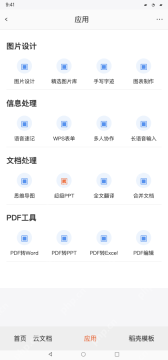
打开WPS,点底部的应用栏,在文档处理分类里找到超级PPT,点进去之后选新建PPT。我们全程按安卓端WPS的界面操作,要是你当前用的版本找不到这个入口,直接切到演示功能新建空白文稿就行,别用手机普通编辑页里的插入按钮来走这个流程。
分别填封面和正文,先把要点写完整
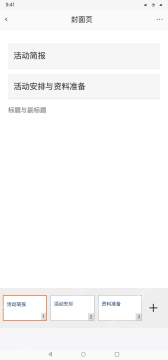
新建完成后选封面页,封面标题填活动简报,副标题填活动安排与资料准备,接着新增正文页,分别填活动安排、资料准备两块内容。活动安排页先列好活动时间、集合位置,资料准备页先列材料清单、提交方式,还没确定的具体信息直接标待补充就行。要是工具自动预置了多余的目录页、过渡页或者结束页,在调整中选中后删除并保存,我们这次做的简报只留3页就够。换版式之前先确认所有文字都填完整了,别把封面的标题直接当成每一页的正文内容。
AI一键生成成品PPT☜☜☜☜☜点击生成;
进入预览导出,核对页序和文字再导出
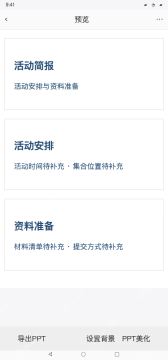
内容全部填完后点预览/导出,逐页核对活动简报、活动安排、资料准备的页序,顺便检查换行、字号和图片边缘有没有问题。有要改的地方先返回内容页调整,全部确认没问题了再点导出PPT。能正常打开预览只代表草稿内容可以查看,这不代表已经生成了本地文件。

选手机保存位置,导出后再打开确认
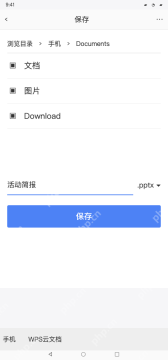
点导出PPT之后跟着界面提示选存到手机还是云文档,我们这次选存到手机里能直接访问的目录,文件名填活动简报,确认扩展名是.pptx之后点保存。导出完成后去刚才选的存储位置打开活动简报.pptx,确认3页内容和顺序都正常,所有文字都能编辑。要分享文件的话就发这份核对好的本地文件,别只发草稿的预览链接。