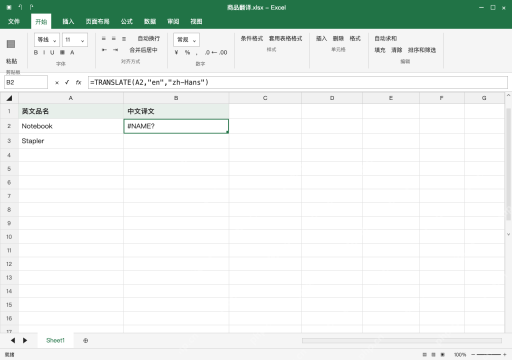
excel翻译表格内容,少量文字选中单元格后点审阅、翻译,核对完译文粘到新列就行;支持translate的microsoft 365也可用公式按行处理。本例保留英文品名,只新增中文译文,不通过改界面语言做内容翻译。两种方法任选,联网状态、连接体验及版本会影响入口显示,译文可能随服务调整,短词要结合商品语境判断,别整表覆盖数字和公式列。
选文字格,打开审阅里的翻译面板
选中A2里的Notebook,点审阅、翻译。在面板里把源语言设为英语、目标语言设为简体中文,只查这一格,别直接翻译整张工作表,更不能覆盖金额和公式。找不到入口先确认版本、网络和连接体验设置,世纪互联运营版本的可用性要单独核对。
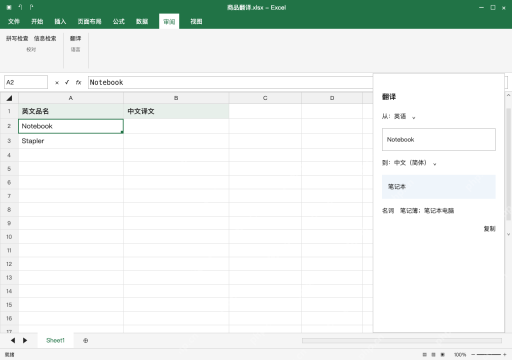
核对含义后复制,粘到新列保留原文
这里的Notebook指商品笔记本,本例就用“笔记本”当译名,放到电脑目录场景里含义会不一样。Excel翻译面板一般要手动复制译文,再粘贴到B2,不像Word那样点一下就能直接插入。核对完Stapler的译文,在B3填订书机,别直接把机器给出的候选结果当成最终用语。
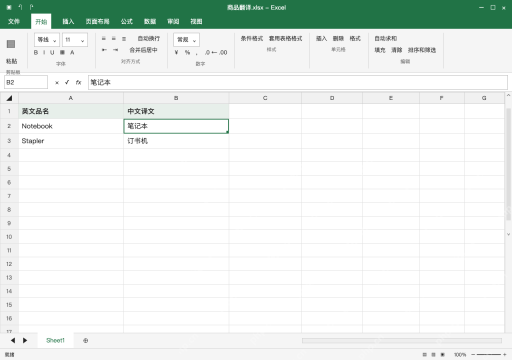
支持 TRANSLATE 时,可在另一列输入公式
另一套操作可以直接在B2输入 =TRANSLATE(A2,"en","zh-Hans"),再向下填充。语法TRANSLATE(text,[source_language],[target_language])里,text是要翻译的文字或单元格引用,后面两个参数分别指定源语言和目标语言。它依赖在线服务,部分Microsoft 365更新通道还没开放入口,不保证Excel 2021也能支持。

解析 MySQL 8.0 的 DDL 脚本,并将表结构导出为 Excel 格式。适用于用户需将 MySQL 的 `CREATE TABLE` 语句转换为结构化的 Excel 文件场景,导出内容包含字段名、数据类型、长度及精度等信息。支持多张表的批量处理,每张表对应 Excel 中的一个独立工作表。适用于数据库文档编写、数据字典生成及模式分析等任务。
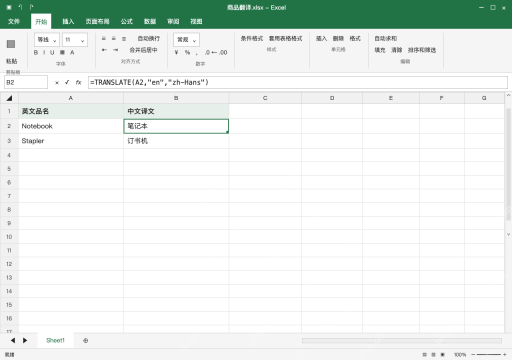
遇到未知函数或限流,保留原列再处理
不支持这个函数的环境里B2会显示 #NAME?,先查自己的Excel实际版本和函数支持情况;如果公式连输入都无法通过,再核对本机使用的参数分隔符。碰到限流、无效语言代码或文本过长的情况,跟着对应提示处理就行。可以退回审阅翻译功能逐项核对,确认每行英文和中文一一对应再保存,避免覆盖原始数据。