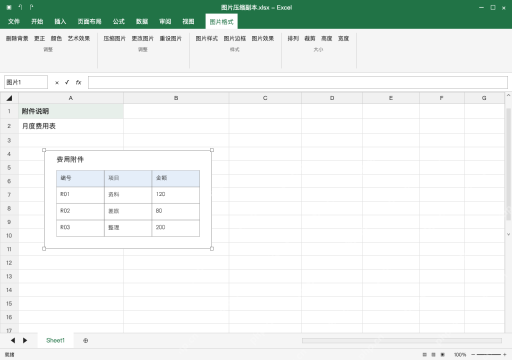
excel压缩工作簿里的图片,先另存一份副本,选中图片后点图片格式栏的压缩图片,选好是只处理当前图还是整份文件,挑好分辨率保存,重启文件检查就行。把图片在单元格里拖小不等于减少嵌入数据,裁剪掉的原始部分也可能还留在文件里。照片可按用途降分辨率,带小字的界面图要保证可读性,没有固定压缩比例,别为了小体积把图弄糊。
先另存副本,选中真正的图片对象
点工作簿里的图片,边缘会出现尺寸控制点,顶部自动弹出图片格式选项卡。操作全程留好原文件,只在副本上改。如果选中单元格找不到压缩入口,先确认你选的不是单元格、图表或者其他形状,别靠反复拖小图片来减文件体积。
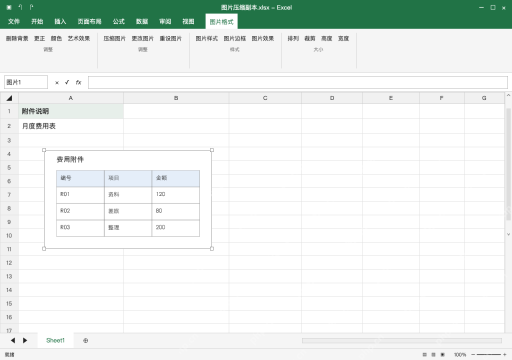
打开压缩图片,选清处理范围
在图片格式的调整组里点压缩图片。勾选“仅应用于此图片”就只会处理当前选中的图,要处理整份文件里所有图片的话就取消这个勾选。要是之后还想调整之前裁掉的部分,就别勾“删除图片的裁剪区域”,别以为视觉上裁掉的部分就已经清掉了原图数据。
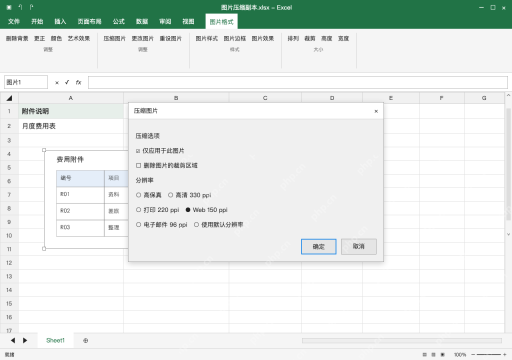
按用途选分辨率,保留无法恢复的部分前先确认
这里选 Web 150 ppi 作为屏幕阅读的起点,仍需按实际阅读尺寸核对清晰度,要是图里有细小文字,或者后续需要高清打印,就选更高的分辨率。应用删除裁剪区域并保存关闭后,被裁掉的图像内容不能靠重新拉伸裁剪边界恢复,一定要留好原图和原工作簿,再点确定应用。

解析 MySQL 8.0 的 DDL 脚本,并将表结构导出为 Excel 格式。适用于用户需将 MySQL 的 `CREATE TABLE` 语句转换为结构化的 Excel 文件场景,导出内容包含字段名、数据类型、长度及精度等信息。支持多张表的批量处理,每张表对应 Excel 中的一个独立工作表。适用于数据库文档编写、数据字典生成及模式分析等任务。
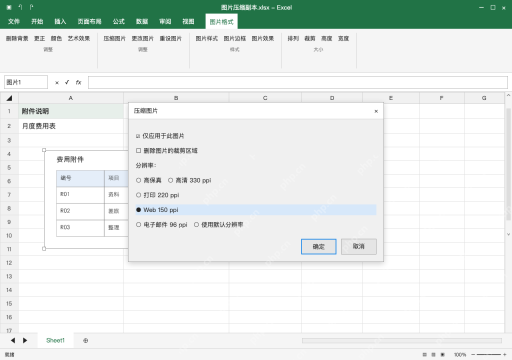
保存重开核对清晰度,再比较文件体积
保存副本后重新打开,放大到实际阅读尺寸,检查文字、边缘和颜色有没有问题,再和原工作簿比一下文件大小。要是图之前已经压过,或者文件里其他数据占比很高,体积可能变化不大。要是对效果不满意,直接从原文件重新操作,别反复压同一份文件,还指望画质能完全还原。