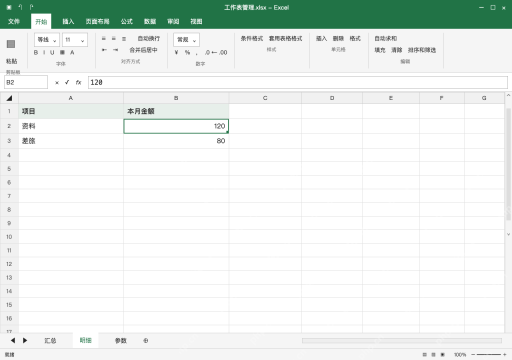
excel隐藏工作表,右键点目标工作表标签选隐藏就行。恢复时右键任意可见标签,选取消隐藏,再挑要恢复的表。这操作只是让明细暂时退出标签栏,汇总仍可查看,不会删数据,别把视图里的隐藏窗口当成工作表隐藏。隐藏内容仍可被公式引用,别人也可能恢复查看,不能用来保护机密;入口灰色时先查工作簿结构保护和剩余可见表。
右键明细标签,确认不是行列菜单
当前文件底部有汇总、明细、参数三张表,先点明细,再右键标签选隐藏。别在工作区行号上点隐藏,那只会隐藏行;也别把删除和隐藏搞混,删除很可能导致引用失效。
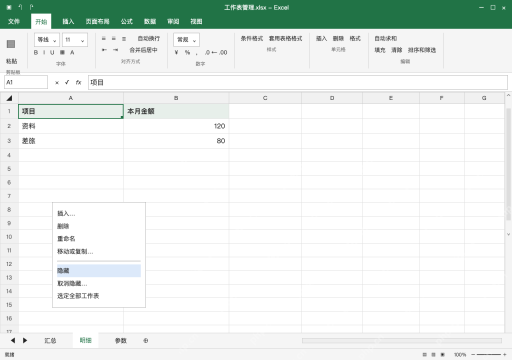
明细退出标签栏,工作簿仍留可见表
隐藏之后底部就只剩汇总和参数两个标签,切回汇总页就能正常查看。Excel要求工作簿至少保留一张可见工作表,只剩最后一张的时候没法继续隐藏。要是工作簿结构被保护了,得找有权限的人调整完保护设置再操作。隐藏表的公式引用不会自动删除。
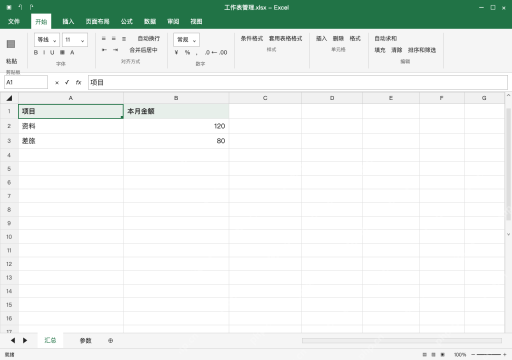
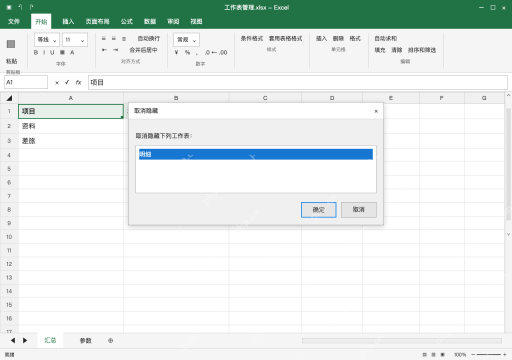
取消隐藏时,从列表选明细
右键点汇总标签,选取消隐藏,在弹出的窗口里选明细点确定就行。列表里只会显示普通隐藏的工作表,旧版Excel可能需要逐张恢复。要是没找到你要的表,先确认是不是开错了文件、表已经被删,或是用VBA设成了更深的隐藏状态,别上来就以为数据丢了。

kashen-mysql DDLtoExcel
下载
解析 MySQL 8.0 的 DDL 脚本,并将表结构导出为 Excel 格式。适用于用户需将 MySQL 的 `CREATE TABLE` 语句转换为结构化的 Excel 文件场景,导出内容包含字段名、数据类型、长度及精度等信息。支持多张表的批量处理,每张表对应 Excel 中的一个独立工作表。适用于数据库文档编写、数据字典生成及模式分析等任务。
恢复标签后打开核对,再保存文件
这时候明细标签就回到汇总和参数之间了,点开核对里面的金额120、80和原表一致之后再保存。要是只是想临时整理界面视线,到这步就完事了。真要限制访问得另外设置文件权限,绝对不能把工作表隐藏当加密用。