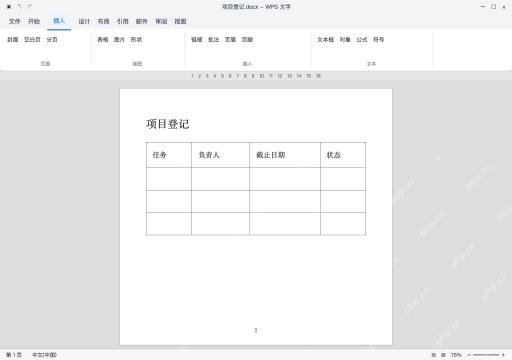
wps ai支持一句话生成表格,在适配该功能的wps文字里,点插入表格菜单就能找到ai生成表格入口,说清字段、数据行数和用途就能生成,之后核对就行。这次只做项目登记结构,不让ai瞎编负责人、截止日期,生成的是文档表格,不是带公式的excel工作簿。入口和权益跟版本挂钩,复杂合并布局得手动调,先用无敏感信息的小案例测完再保存。
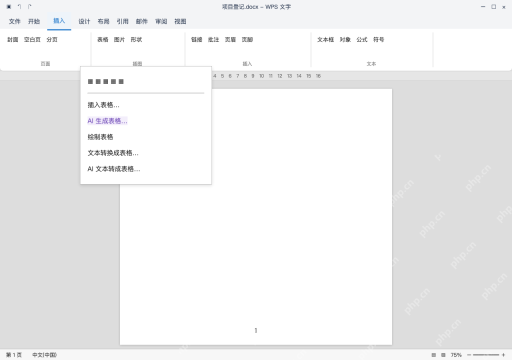
在 WPS 文字打开插入表格菜单
新建空白文档,点顶部的插入,在表格下拉菜单里找到AI生成表格。这是文字文档里的入口,生成的表格直接插在当前页面。要是你用的版本找不到入口,先检查软件更新、账号权益,确认当前开的是WPS文字组件。
描述列名和空白行,明确不生成业务数据
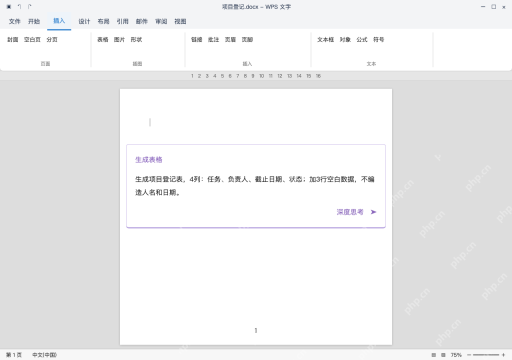
直接输入指令:生成项目登记表,4列:任务、负责人、截止日期、状态;加3行空白数据,不编造人名和日期。先列清楚四个字段,再要求留空白行,避免AI自动生成看起来很真实的负责人、日期或者进度。我们要的只是文档表格结构,别在这条指令里同时要求复杂统计、宏和多张工作表。
生成后先数行列,再检查是否夹带虚构内容
生成后先检查行列数,正常结果应该是一行表头、三行空白数据,总共四列。字段顺序就是任务、负责人、截止日期、状态,数据行里没有人名和日期。要是结果里多了AI瞎编的示例内容,直接删掉或者重新输指令生成,别把AI编的假数据当成正式业务记录留着。

WPS macOS Helper
下载
{"answer":"协助 macOS 用户准备、转换、导出及排查 Word、PDF、Markdown、PowerPoint 和 Excel 文件,确保 WPS Office 工作流程可靠。"}
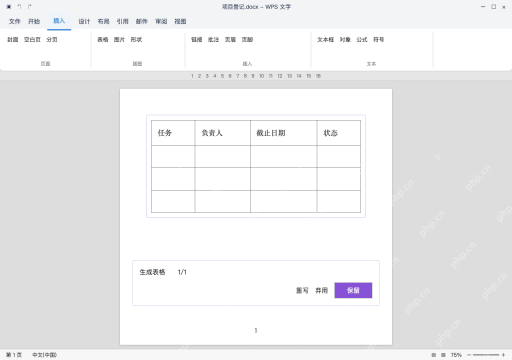
保留表格后调整版面,保存成文档
确认表格结构没问题就留在正文里,顺手把负责人、日期这几列的列宽调合适,再存成项目登记.docx。这是保存为 Word 可打开的 .docx 格式的普通文档表格,不会自带自动汇总公式。存完重新打开检查下行列和分页情况,真的需要带公式的工作簿,要去WPS表格组件里新建再验证。