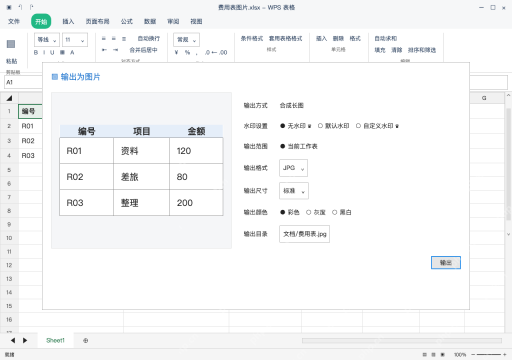
excel表格转图片,选好区域后点开始栏里的复制为图片,直接粘贴到目标位置就行。wps表格走会员专享的输出为图片路径保存,两个软件操作路径不一样,别硬套同名菜单。这次只转三列费用明细,先调好列宽、边框,处理完敏感信息再转图,转完的图不带可编辑公式,放大要核对数字清晰,后续更新记得留好原工作簿。
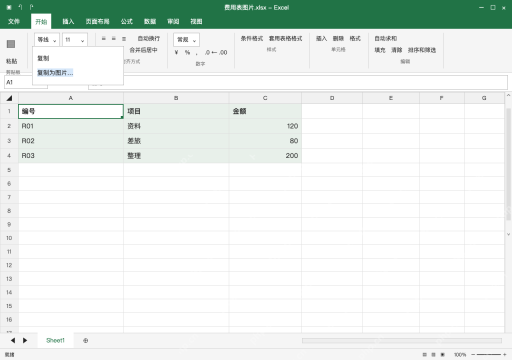
Excel 先选区域,再点复制为图片
选中A1:C4,打开开始选项卡复制按钮旁的下拉菜单,点复制为图片。选区只包含编号、项目、金额,不带多余空白;不想出现默认网格线,可先在视图栏取消网格线,自己加的手工边框不受影响。
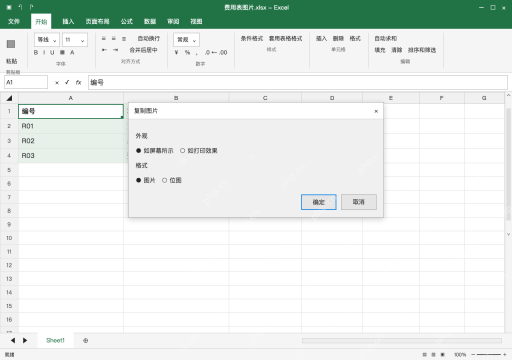
确认复制选项,再粘贴为静态图片
复制图片窗口选如屏幕所示、图片,点确定后在目标位置按 Ctrl+V。这里要选图片格式,别又贴回单元格里;复制范围较大时先检查分页,分段发送,别把一张极长的表硬压进聊天缩略图。
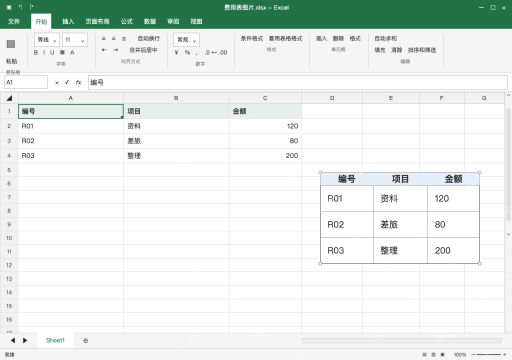
粘贴后选中图片,核对金额没有截断
原表还留在左上,右侧是刚粘贴好的独立图片对象,边缘会出现尺寸控制点;核对金额120、80、200和原表完全一致,再调整大小。这是复制当时的静态结果,后续改源单元格不会自动更新这张图,别拿旧图当最新报表用。

清理、标准化、验证并汇总杂乱的 Excel 工作簿。当 Codex 需要处理 `.xlsx`、`.xls`、`.xlsm` 或 `.csv` 格式的数据时使用,包括:统一表头格式、删除空白行与空白列、修剪文本内容、去重记录、检测数据质量问题、拆分或合并工作表、生成清洗后的工作簿,以及为业务电子表格生成审计摘要。
WPS 从会员专享进入输出为图片
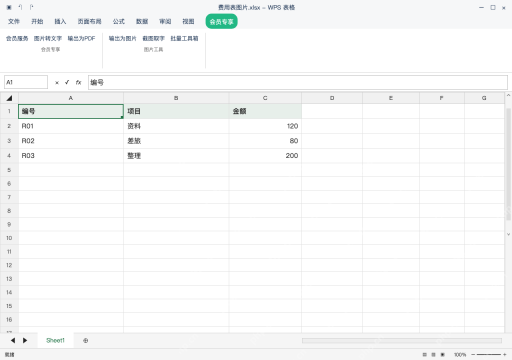
在WPS表格里,把需要分享的A1:C4复制到只存这块明细的临时工作表,再点会员专享、输出为图片。本例用的是官方v11.1.0.11360的入口,其他版本可在特色应用或云服务找同名功能;先确认工作表没有其他敏感内容,别默认选区会自动限制整表导出。
核对当前工作表和输出位置,再打开结果
输出窗口核对当前工作表,预览确认只有三条记录,再选格式和保存目录后输出。这里选JPG,保存路径为文档中的费用表.jpg;无水印、高清等选项可能受版本或会员权益限制,按实际可用项选择,不承诺免费解锁。保存后打开图片检查完整性,同时保留原工作簿。