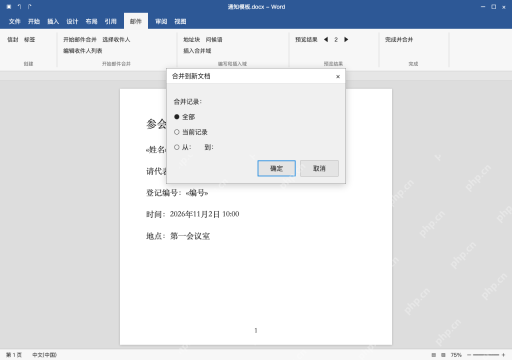
用excel配合word邮件合并批量生成文档,先把名单整理成一行一条记录,再切到word的邮件选项卡连工作簿、插合并域,预览没问题就合并到新文档。excel当数据源,批量排版全在word做,不是直接在表格里一键发邮件。这次做两份参会通知,编号要保留前导零,核对完收件人字段再逐份检查成稿,模板和合并后的文档分开存。
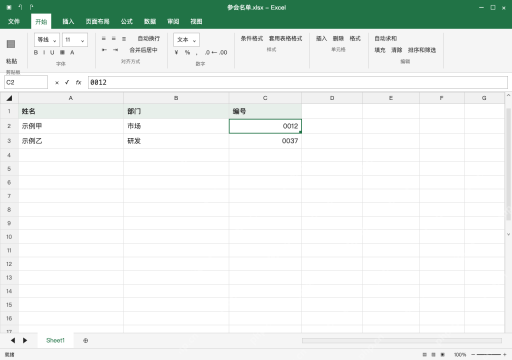
Excel 名单一行一人,编号按文本保存
第一行表头设成姓名、部门、编号,表头下放示例甲、示例乙两条记录,别加合计行或者合并标题。编号0012、0037要按文本格式录入,存好参会名单.xlsx之后关掉文件,再去Word里连数据源,别光把数字12设置成四位显示,就以为合并的时候肯定能保住前导零。
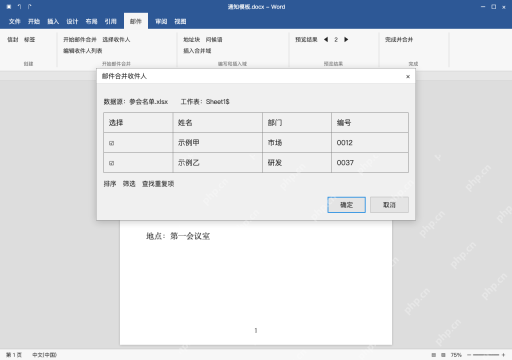
Word 开始信函合并,选择现有名单
打开Word,点顶部的邮件选项卡,点开始邮件合并选信函,再点选择收件人、使用现有列表,找到刚才存的参会名单.xlsx打开。选实际存了名单的工作表,勾上首行包含列标题,打开编辑收件人列表确认就两条记录,没有空白行也没漏人。
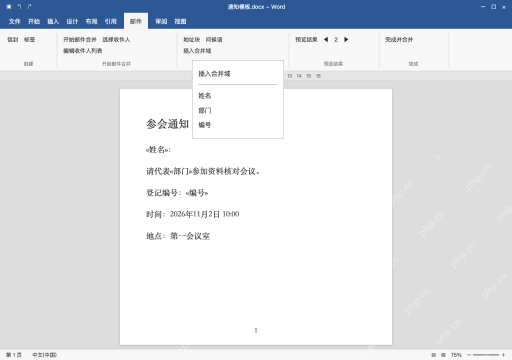
正文插入合并域,不手敲尖括号代替
在通知模板对应的位置,点插入合并域,依次把姓名、部门、编号插进去。文档里显示的«姓名»、«部门»、«编号»才是真正的合并域,你自己手敲长得一样的尖括号文字是读不到名单数据的。统一的参会日期与地点直接写在模板里就行,不用跑到Excel里给每个人重复填一遍。

解析 MySQL 8.0 的 DDL 脚本,并将表结构导出为 Excel 格式。适用于用户需将 MySQL 的 `CREATE TABLE` 语句转换为结构化的 Excel 文件场景,导出内容包含字段名、数据类型、长度及精度等信息。支持多张表的批量处理,每张表对应 Excel 中的一个独立工作表。适用于数据库文档编写、数据字典生成及模式分析等任务。
切换预览记录,检查前导零与对应关系
点预览结果,先核对示例甲、市场、0012的内容,再切下一条看示例乙、研发、0037对不对。每条记录的姓名与部门都对应同一行数据源,要是日期、金额这类内容显示异常,先去查数据源与域的格式,别直接在预览出来的文字上手改。
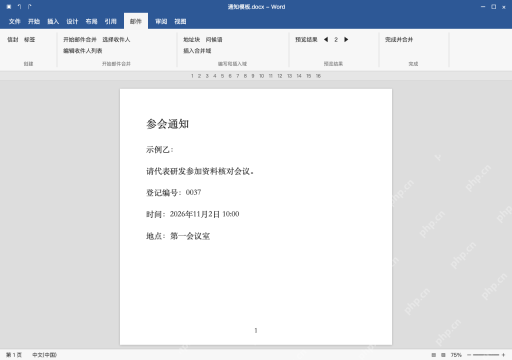
完成并合并到新文档,逐份核对再输出
点完成并合并选编辑单个文档,范围选全部,就能得到装了两份通知的新文档。先逐页核对编号与内容都没错,再存成最终成稿,原来的通知模板单独另存,下次换名单还能接着用。不需要发邮件的话,到生成编辑文档这步就停,别误选发送电子邮件或者直接整批打印。