wps表格做下拉选项,先整理好所有可选内容,再选中要填写的区域,在数据有效性里把允许项设为序列,指定好内容来源。这里用状态列演示待处理、进行中、已完成三个选项,引用单元格范围比手动输来源好维护,一次只能选一个状态,不用逗号在结果格里拼多选。表头别设下拉,原有内容保留,来源不能混空白行,列表变长要核对引用范围,设完试选值、测无效输入。
先把可选状态写到独立区域
在 D2:D4 输入待处理、进行中、已完成,选 B2:B10 作为填写范围,保持 B2 是活动格。把来源和输入区域分开,别把表头算进可选列表里;先检查目标格有没有旧数据,设置规则本身不会自动清理旧值。
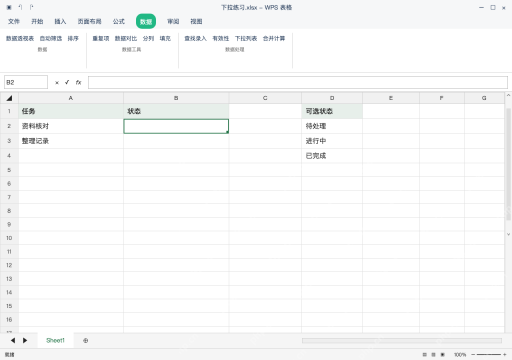
有效性选序列,来源指向固定区域
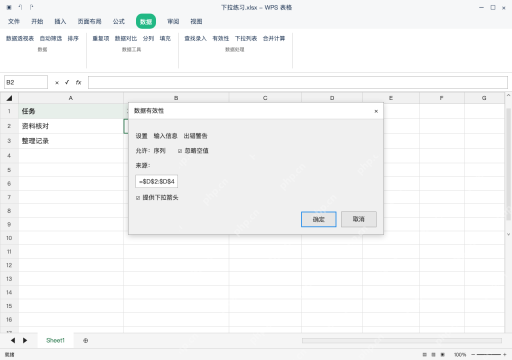
进入“数据→有效性”,允许选序列,来源填 =$D$2:$D$4,勾提供下拉箭头后确定。这里用的是同一工作表的来源引用;如果直接填文字,本例要用英文逗号隔开,跨表来源按对应版本通过名称或引用规则处理,别填系统不识别的无效地址。
回输入格展开列表,选择一个状态
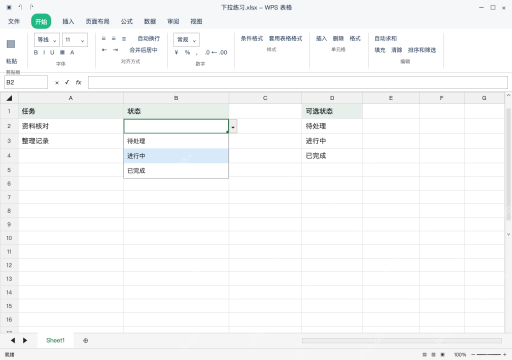
点击 B2 再点右侧箭头,展开的列表只有三项,选择进行中。来源里如果有空格、空行或漏项,先改来源内容再测试;不用在D列里选值,也没法让B2自动保存所有选项。

WPS macOS Helper
下载
{"answer":"协助 macOS 用户准备、转换、导出及排查 Word、PDF、Markdown、PowerPoint 和 Excel 文件,确保 WPS Office 工作流程可靠。"}
确认写入结果,再设置出错警告
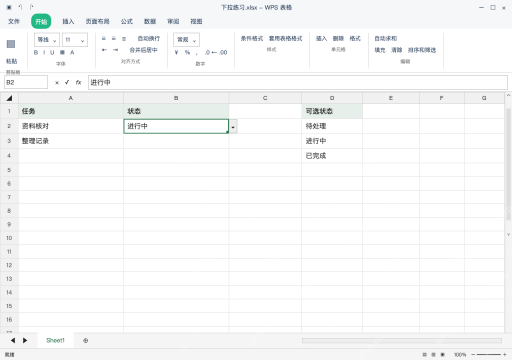
此时B2 已填入进行中,D2:D4 仍保留原来源内容。需要拒绝手工输入其他内容时,到出错警告选禁止并启用警告,再试输一项列表外的文字;注意复制粘贴可能绕过规则,新增来源项后还要扩展引用范围,保存前抽查其他输入格。