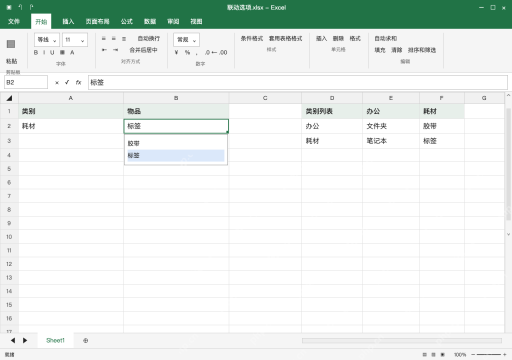
做excel下拉选项,先通过数据验证的序列功能设置来源:选项少且固定可以直接手动输入,需要长期维护的话,引用单元格会更方便。要做多级联动的话,就搭配命名区域和indirect函数关联父子选项。本例先设置待处理、已完成两个状态,再另建办公与耗材两级物品下拉。注意下拉只是录入辅助功能,复制粘贴操作很可能绕过验证规则,切换一级选项的时候也不会自动清空之前选的二级内容,保存文件前一定要逐行核对配对关系。
固定少量选项,先在序列里输入来源
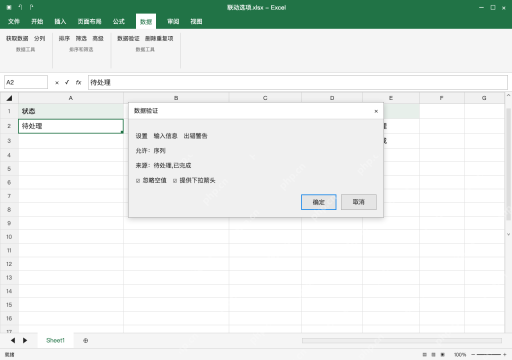
选中A2:A20区域,点顶部菜单栏的「数据」选项卡,打开「数据验证」,允许的类型选「序列」,来源栏直接输入待处理,已完成,两个词中间必须是英文逗号,勾选「提供下拉箭头」之后点确定。这里设置的是状态列的下拉,不是旁边的选项区;如果选项本身带逗号,或者后续要经常调整选项内容,直接用单元格区域当来源会更清晰好维护。
改用单元格区域,来源不包含标题
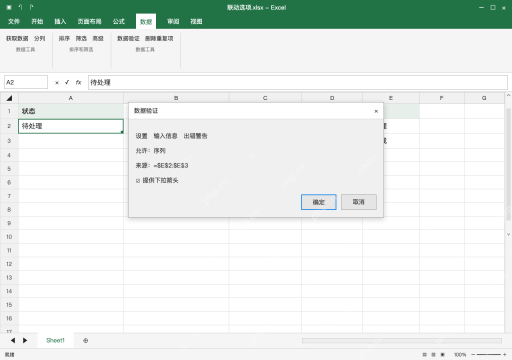
E2、E3单元格分别输入待处理、已完成,再把之前A2:A20的序列来源改成 =$E$2:$E$3,点确定就行。E1里的内容只是标题,不要算进来源范围里;之后要新增第三个选项的时候,记得手动把来源范围扩展,别以为在旁边单元格加了文字,下拉列表就会自动更新。
出错警告用停止,并测试手工输入
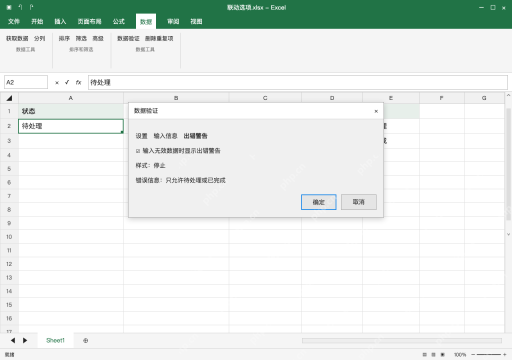
切到「出错警告」标签页,打开「输入无效数据时显示警告」的开关,样式选「停止」,提示内容设为只允许待处理或已完成。规则设置完之后,试着手工输入其他文字,应出现停止警告;点击取消结束测试,保留原来的有效值。之前录入的旧值、粘贴进来的内容还是要逐一检查,别把下拉验证当成严格的数据库约束。
联动另建示例,给两组物品定义名称
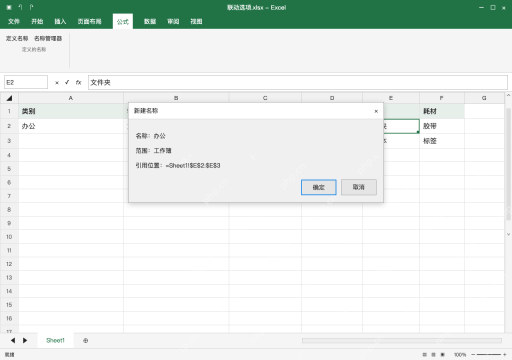
我们单独做一套联动示例:D2:D3分别输入办公、耗材,E2:E3放文件夹、笔记本,F2:F3放胶带、标签。选中E2:E3区域,点顶部「公式」选项卡里的「定义名称」,名称栏填办公,范围选工作簿;用同样的操作给F2:F3命名为耗材,这里的名称必须和一级选项的文字完全一致,不能有出入。

一级引用类别,二级用 INDIRECT 跟随当前行
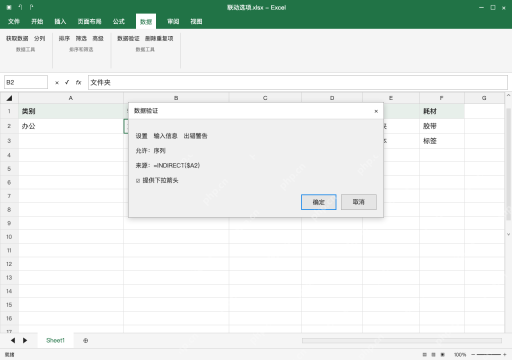
A2:A20的序列来源设为 =$D$2:$D$3,选中B2打开数据验证,序列来源输入 =INDIRECT($A2)。这里的$A是锁死A列,行号会跟着当前行走。设置完复制B2,选中B3:B20,用选择性粘贴里的「验证」选项把规则批量粘贴过去,之后抽查几行的引用是否正常,别把所有行的引用都锁死到A2单元格。
切换一级后清掉旧子项,重新选择再保存
把A2的内容改成耗材之后,先手动删掉B2里之前选的文件夹,再从下拉列表选标签。这里一级选耗材、二级选标签,对应的就是F列的物品。只切换一级选项不会自动清空之前选的二级内容,正式录入的时候一定要排查无效的组合。确认所有行的引用都没问题之后,保存文件联动选项.xlsx就完成了。