

Excel怎么统计重复次数?5种方法的适用场景与避坑指南

秋强酱_7379

秋强酱_7379

2026-11-02

673人浏览

原创

excel统计重复值的场景很多,整列按编号数总次数用countif,要标记当前是第几次出现,就把统计区域的起点锁死、终点跟着行号往下扩,多列条件组合判断用countifs,要按字面比较而不使用通配符规则,可以用sumproduct,要是想把所有结果集中汇总,直接插个数据透视表就行。这次示例的5条记录里,k01和k02各出现2次,k03出现1次;统计出来的次数是包含首次出现的,这个数不等于你要删的重复记录条数。动手前先想清楚,是只按编号判断重复,还是要编号加部门两个条件一起算,要是碰到编号里有空白、多余空格、星号问号这类通配符的情况,得先核对匹配规则,别把不同统计口径出来的结果混着用。

方法一:COUNTIF 统计整段内的总次数

C2输入 =COUNTIF($A$2:$A$6,A2),下拉填充到C6,得到的结果依次是2、2、2、1、2。这里统计区域是完全锁死的,只有当前行的编号引用会跟着行号变,所有K01的行显示的都是2,这个结果不是从第二条重复项才开始计数的,也不能直接拿着这个数就删两条记录。
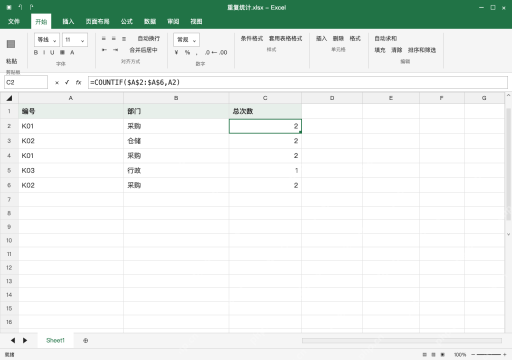
模拟 Microsoft Excel Windows桌面版 完整窗口:方法一:COUNTIF 统计整段内的总次数

方法二:累计区域判断当前是第几次出现

D2输入 =COUNTIF($A$2:A2,A2)之后直接下拉填充。D4单元格的公式会自动变成 =COUNTIF($A$2:A4,A4),结果是2;D2、D3的结果是1,D6的结果是2。统计区域的起点锁死,终点跟着当前行往下扩展,适合标记哪条是后续出现的重复项;要是你改了表格排序,行的先后顺序变了,标记的首次出现记录也会跟着变。
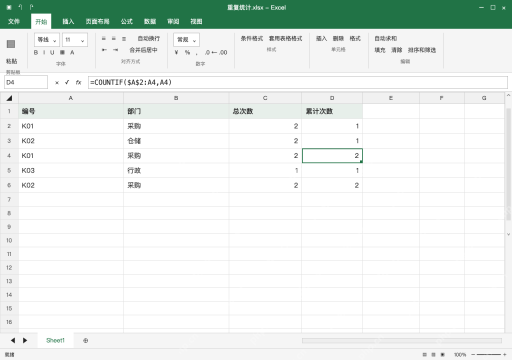
模拟 Microsoft Excel Windows桌面版 完整窗口:方法二:累计区域判断当前是第几次出现

方法三:编号加部门,用 COUNTIFS 组合判断

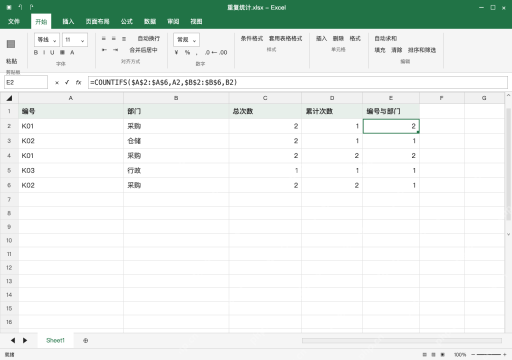
E2输入 =COUNTIFS($A:$A,A2,$B:$B,B2),下拉填充,属于采购部的K01统计结果是2;K02分别在仓储部和采购部各出现一次,两组的统计结果都是1。这里两个条件的统计区域必须逐行对应,多列组合判断的结果和只按编号计数的结果不一样,别看到E列结果是1,就误以为这个编号从来没重复过。

Excel 打印区外内容清理
Excel 打印区外内容清理

一键清除Excel打印区域外的残留内容,打印区内所见即所得。方便提交给客户,实现打印区外内容保密的目的。适用场景:给客户提交报价、计算书等。

下载
模拟 Microsoft Excel Windows桌面版 完整窗口:方法三:编号加部门,用 COUNTIFS 组合判断

方法四:SUMPRODUCT 按等号逐项比较

F2输入 =SUMPRODUCT(--($A$2:$A$6=A2)),得到结果2。这里用等号逐项比对,相同的编号会被判定为真,前面加双负号就能把布尔值转成数值再求和;它的匹配规则和COUNTIF不一样,不会把星号、问号当成通配符,要是你的编号里带这两个符号,用这个方法核对更准,空白值要不要统计,得按你的实际业务需求单独处理。
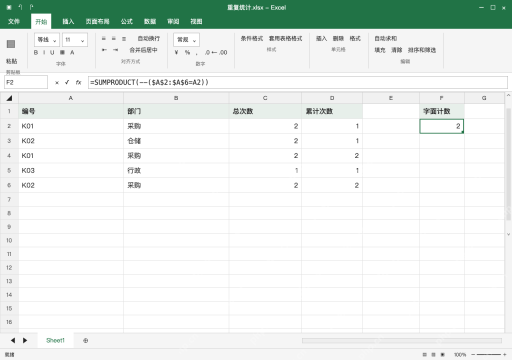
模拟 Microsoft Excel Windows桌面版 完整窗口:方法四:SUMPRODUCT 按等号逐项比较

方法五:透视表集中列出每个编号次数

选中原始数据区域A1:B6,插入数据透视表,把编号字段分别拖到行区域和值区域,值字段的汇总方式选计数。统计出来K01为2、K02为2、K03为1、总计5,别选求和方式,对编号求和完全没有实际意义;后续新增记录之后,先检查数据源范围再刷新透视表,核对完5条原始记录没问题,就可以把文件存为重复统计.xlsx。
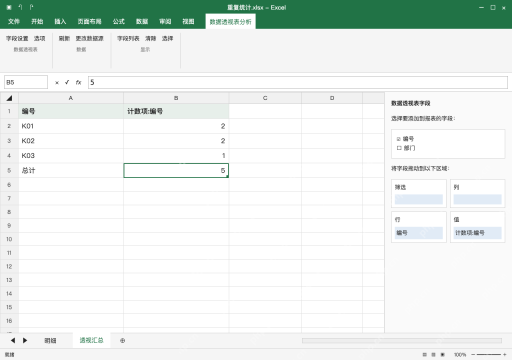
模拟 Microsoft Excel Windows桌面版 完整窗口:方法五:透视表集中列出每个编号次数

相关专题

更多
excel对比两列数据异同
excel对比两列数据异同

Excel作为数据的小型载体,在日常工作中经常会遇到需要核对两列数据的情况,本专题为大家提供excel对比两列数据异同相关的文章,大家可以免费体验。

2023.07.25

5761

7

excel重复项筛选标色
excel重复项筛选标色

excel的重复项筛选标色功能使我们能够快速找到和处理数据中的重复值。本专题为大家提供excel重复项筛选标色的相关的文章、下载、课程内容,供大家免费下载体验。

2023.07.31

3616

5

excel复制表格怎么复制出来和原来一样大

本专题为大家带来excel复制表格怎么复制出来和原来一样大相关文章,帮助大家解决问题。

2023.08.02

3400

3

excel表格斜线一分为二
excel表格斜线一分为二

在Excel表格中,我们可以使用斜线将单元格一分为二。本专题为大家带来excel表格斜线一分为二怎么弄的相关文章,希望可以帮到大家。

2023.08.02

1444

3

excel斜线表头一分为二
excel斜线表头一分为二

excel斜线表头一分为二的方法有使用合并单元格功能方法、使用文本框功能方法、使用自定义格式方法。本专题为大家提供excel斜线表头一分为二相关的各种文章、以及下载和课程。

2023.08.02

717

5

绝对引用的输入方法
绝对引用的输入方法

绝对引用允许在公式中引用一个固定的单元格,而不会随着公式的复制和粘贴而改变引用的单元格。本专题为大家提供绝对引用相关内容的文章,大家可以免费体验。

2023.08.09

5148

7

java导出excel
java导出excel

在Java中,我们可以使用Apache POI库来导出Excel文件。本专题提供java导出excel的相关文章,大家可以免费体验。

2023.08.18

7583

6

excel输入值非法
excel输入值非法

在Excel中,当输入的数值非法时,有以下多种处理方法。本专题为大家提供excel输入值非法的相关文章,大家可以免费体验。

2023.08.18

1801

3

excel生成二维码
excel生成二维码

虽然Excel本身并不直接支持生成二维码,但我们可以借助一些插件或宏来实现在Excel中生成二维码的功能。本专题为大家提供excel生成二维码的相关文章。

2023.08.18

3278

4

热门下载

更多
网站特效
/
网站源码
/
网站素材
/
前端模板

精品课程

更多
相关推荐
/
热门推荐
/
最新课程
Excel 教程
Excel 教程

共162课时 | 45.1万人学习

成为PHP架构师-自制PHP框架
成为PHP架构师-自制PHP框架

共28课时 | 3.6万人学习