wps里用sumif做单条件汇总,先选好条件列,再设置匹配规则和要求和的金额列,三段选中的范围必须对应同一批行,不能错行。下面用5条费用明细,分别演示部门精确匹配、金额阈值筛选、商品前缀匹配、排除指定部门、直接引用单元格当条件这几种用法,不同写法出来的统计结果跟着统计口径变,不是同一个总额的五种不同写法。用通配符的时候匹配范围会自动放大,条件文本里藏了多余空格、金额列存成文本格式,都可能出现漏算的问题;要是需要同时满足好几个条件,直接换sumifs函数就行。
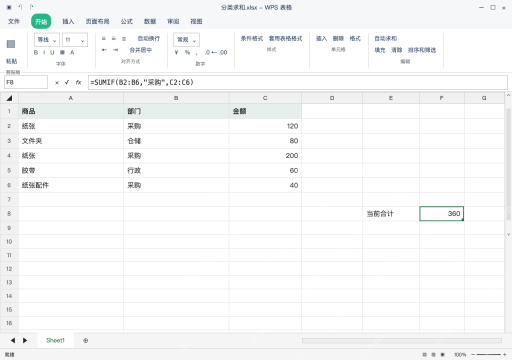
按部门精确相等,核对三条采购费用
F8输入 =SUMIF(B2:B6,"采购",C2:C6),结果360,来自120、200、40。这里条件列选的是部门列,求和列选的是金额列,要是原表里同一个部门有多条记录,函数会把所有符合的数加总,不会只返回第一条记录,别直接用VLOOKUP查单条的结果来代替这个汇总数。
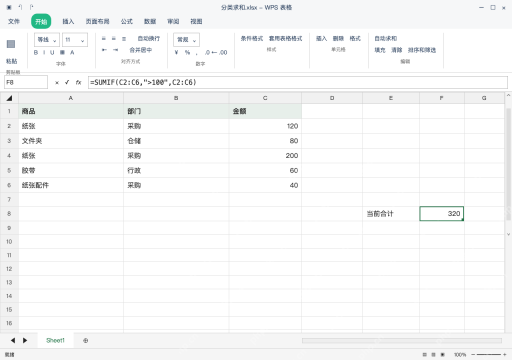
按金额阈值,把比较符和数字放进引号
只统计金额大于100的条目,F8写 =SUMIF(C2:C6,">100",C2:C6),结果320,来自120与200。这里条件区域和求和区域选的是同一列,刚好等于100的记录不会被算进去,如果要把等于100的也包含进来,把条件改成大于等于就行,改符号之前先确认好实际业务的统计口径。
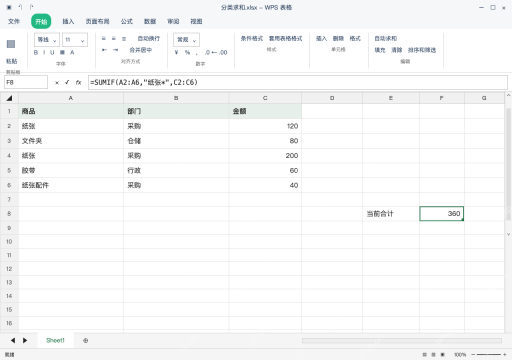
按商品前缀匹配,先确认配件是否也该算
F8输入 =SUMIF(A2:A6,"纸张*",C2:C6),结果360,名称以纸张开头的两条120、200,还有纸张配件的40都会被计入。这里的星号代表任意长度的任意文本,不会只匹配名称完全等于“纸张”的条目,如果这次统计口径里不算配件,直接把星号删掉用精确匹配条件就行。

{"answer":"协助 macOS 用户准备、转换、导出及排查 Word、PDF、Markdown、PowerPoint 和 Excel 文件,确保 WPS Office 工作流程可靠。"}
排除某部门,用不等于条件
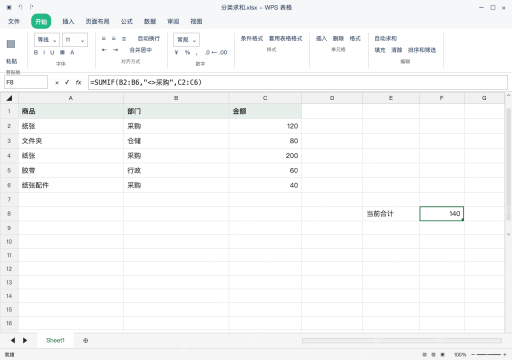
选中F8输入 =SUMIF(B2:B6,"采购",C2:C6),结果140,对应仓储80和行政60。小于号加大于号连写代表不等于,整个条件要放在引号里;实际明细若有空白部门,先核查并补全缺失分类,别直接把缺失值当成其他部门。
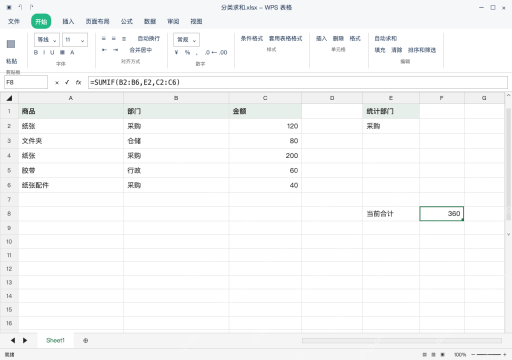
条件改成单元格引用,后续只改选项
E2填采购,F8输入 =SUMIF(B2:B6,E2,C2:C6),结果360。E2是直接引用当条件,不用加引号,改成仓储应返回80;图中保留采购结果,保存前实际切换一次条件再切回核对。后续新增费用流水时,把条件列和求和列的两段范围同步扩展就行,最后保存分类求和.xlsx。