用wps做数据透视表按部门统计,四步就能搞定:先整理字段,选好数据源区域,插入汇总表,再把对应字段拖入行和值区域。之后还可以练五个进阶操作:月份交叉汇总、状态筛选、统一数字格式、排序、刷新。这次例子用6条费用记录,总金额核对下来是600,金额字段一定要设成求和,不能选计数。透视表只是换了个汇总视角,不会自动帮你清洗原始数据;新增记录之后得先确认数据源区域已经覆盖新行再点刷新,要是筛选条件改了,之前的旧总额就不能接着用了。
创建第一步:每列一个字段,金额保持数值
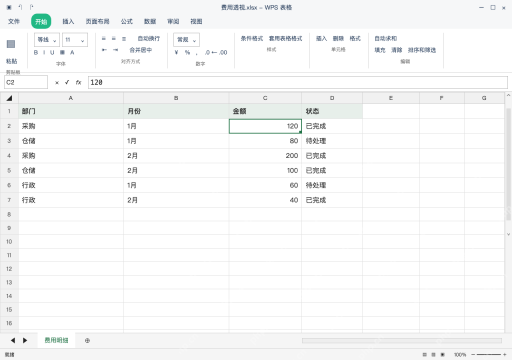
先检查费用明细A1:D7,确认字段分别是部门、月份、金额、状态,六条金额分别是120、80、200、100、60、40,加起来正好600。表头别留空,源数据里不要有合并单元格,也别在明细行中间插总计行;月份这里先用统一的1月、2月文本做示范,别把不同年份的同月份混在一起汇总。
创建第二步:插入透视表,核对来源区域
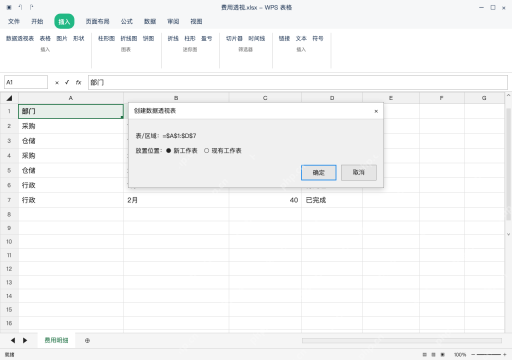
点明细里任意一个单元格,顶部菜单栏选插入,点数据透视表,确认源区域 =$A$1:$D$7,选择放到新工作表,点确定就行。要是你只选了部分数据,后面字段拖得再熟也会漏算,所以操作前先看区域首尾是不是把六条记录全包含进去了。
创建第三步:部门拖到行,金额拖到值
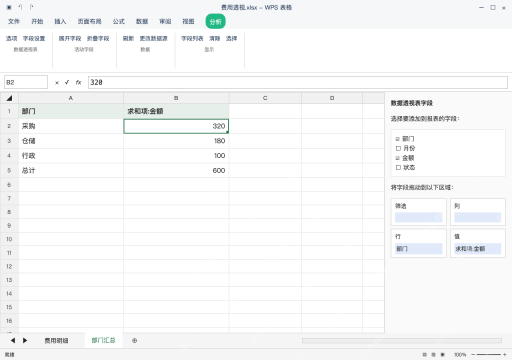
右侧弹出的字段列表里,把部门拖到行区域,金额拖到值区域,采购320、仓储180、行政100。检查值字段名称为求和项:金额;若出现计数项,先回明细核查文本金额或空值,再在值字段设置里选求和,别把记录条数当成费用。
创建第四步:用原始六条金额核对总计
最后出来的总计600,要和明细120、80、200、100、60、40手算结果一致。点总计格确认这次统计覆盖全部状态、两个示例月份;创建完成先做这个对照,再继续筛选和排版,避免一开始就把漏行藏在规整的汇总表里。
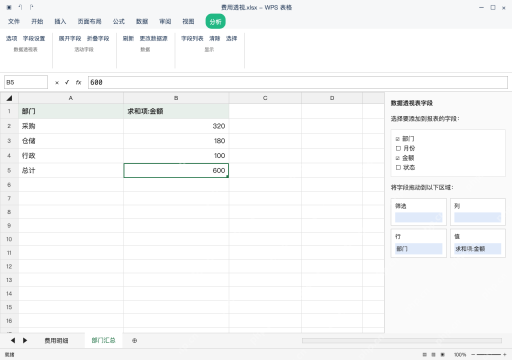
进阶一:月份放到列,做交叉汇总
把月份拖到列区域,1月合计260、2月340,总计仍是600,采购两个月为120与200。列字段拆开了观察维度,没有新增费用;若正式数据跨年,改用完整日期或年、月字段,别把不同年份同名月份并在一起。

{"answer":"协助 macOS 用户准备、转换、导出及排查 Word、PDF、Markdown、PowerPoint 和 Excel 文件,确保 WPS Office 工作流程可靠。"}
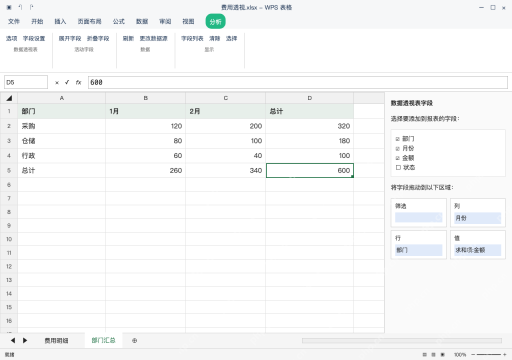
进阶二:状态放到筛选,只看已完成
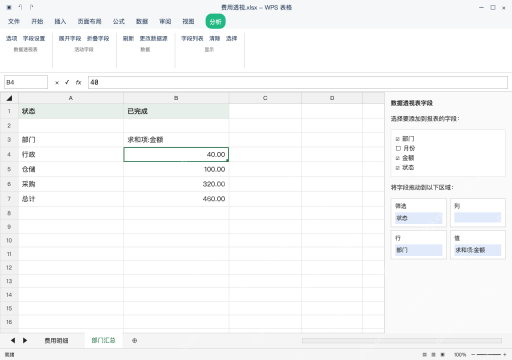
先从列区域移除月份,回到部门汇总,再把状态拖到筛选,选择已完成。采购320、仓储100、行政40,总计460;这不是源数据少了两条,而是当前报表只统计已完成,展示和交付时要保留筛选条件。
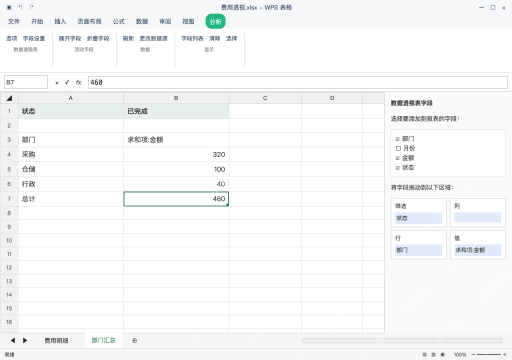
进阶三:在值字段里统一数字格式
在金额值字段设置中打开数字格式,设数值保留两位小数。320.00、100.00、40.00和460.00使用同一规则,保留当前已完成筛选;格式控制显示,不代表底层金额被改值,也不要把货币单位直接拼进原始数值格。
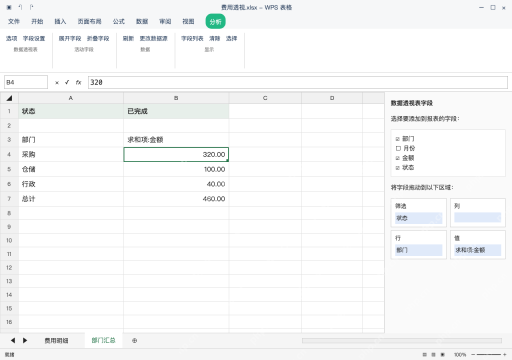
进阶四:按汇总金额排序,部门与值一起移动
在求和项金额的数值区选择升序,依次行政40.00、仓储100.00、采购320.00,总计460.00留在最后。通过透视表排序入口操作,不只剪贴金额列;状态仍为已完成,排序不会改变报表统计范围。
进阶五:新增记录后扩展来源,再刷新
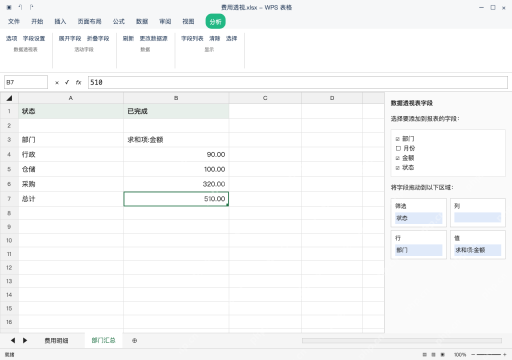
在费用明细第8行新增行政、2月、50、已完成。原来源A1:D7不会自动包含普通区域外的新行,先在分析工具更改数据源为A1:D8,再刷新;行政90.00、仓储100.00、采购320.00,总计510.00,仍按升序和已完成口径。核对增加50后保存费用透视.xlsx。