excel求和先把要算的数字整理成清晰的固定区域,合计行单独放在明细数据外面,直接用sum函数写公式,比一个个点加号加好查也好扩展。这次我们分别算本周、下周的费用,演示连续区域引用、向右填充公式、不相邻单元格引用三种常用方式,最后改一笔明细金额验证自动重算。自动求和按钮能帮你预判求和范围,但具体哪几行属于这次合计,还是得自己手动核对;数字里不能夹带单位,不然会变成文本格式算不进去,也千万别把总计单元格自己圈进引用范围,不然会出循环引用错误。
连续区域用冒号,结果格留在明细之外
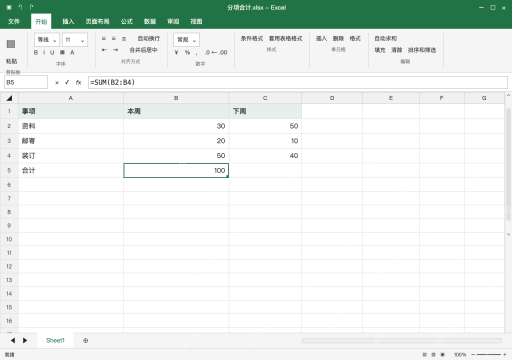
B5输入 =SUM(B2:B4),30、20、50合计100。B2:B4表示连续三条金额,别把B5自己包含进去;中间如果混了空白单元格或者文本格式的金额,很容易影响核对结果,先确认实际记录范围正确、金额确实存储为数值,再判断结果是否正确。
相邻列复制公式,检查引用跟着移动
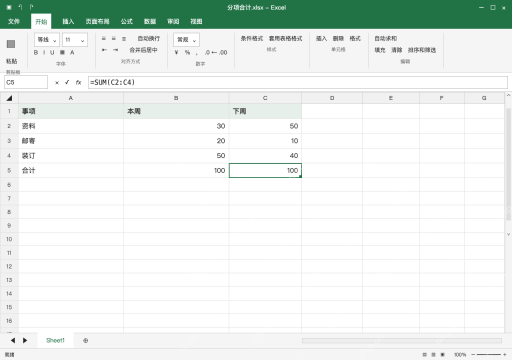
把B5向右填到C5,点击C5应看到 =SUM(C2:C4),结果100,来自50、10、40。也可在空C5按Alt+=生成公式再核对;本例不加美元符号锁列,避免下周仍算本周数据,看见两个结果相等也要查编辑栏。
只合计指定项目,用逗号列出不相邻格
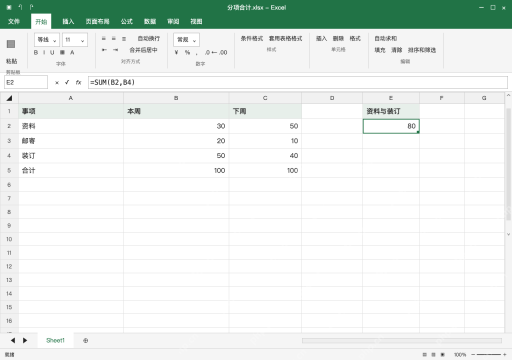
E2输入 =SUM(B2,B4),结果80,只含资料30和装订50,不含邮寄20。逗号分隔不同引用,冒号表示整段区域,两个写法不能混用;要排除某项就把求和口径写清,别把80误当成本周全部费用。

改一条明细,确认总计自动更新
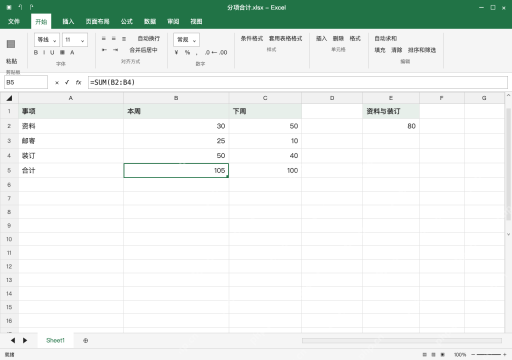
B3从20改成25,B5应变105,C5仍为100,指定两项的E2仍为80。选中B5可核对公式还是 =SUM(B2:B4),不是写死的数字;如果改完数值总计不更新,先检查计算设置与公式状态。抽查完所有求和范围后保存分项合计.xlsx。