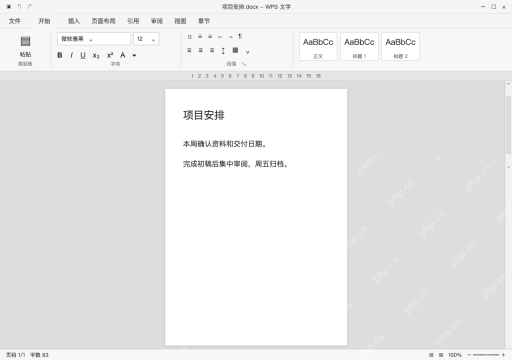
wps文字空白页删不掉,先点「开始」调出编辑标记,判断空页来自多余回车、手动分页符还是表格后的尾段,按成因处理。以下是windows电脑版演示,编辑标记只用来定位,不会被打印。操作前先存原稿,删分节符前核对页眉和页面方向,别全选空白页把前面的表格、分页结构一起误删。
第1步:显示编辑标记,看清空页上的对象
打开“开始”,点段落组里的显示或隐藏编辑标记按钮。空页上堆了多个段落标记,说明是空段落导致的,不是软件显示出故障。
先区分“分页符”“分节符”和普通回车,名称看不清就放大显示,没确认对象前别长按退格,免得把上一页末尾的正文吞掉。
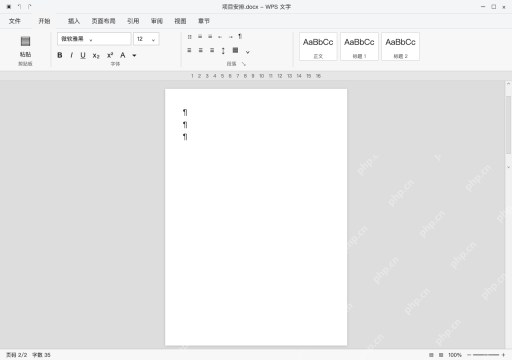
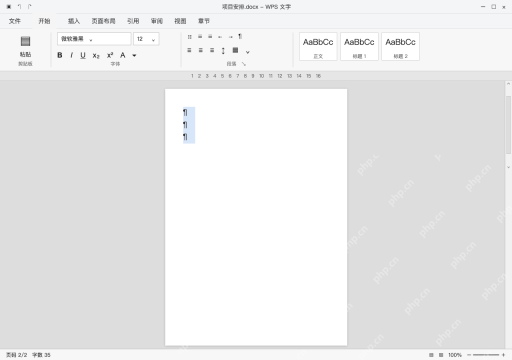
第2步:只选多余空段落,按 Delete 删除
拖选空页上多余的段落标记,再按 Delete。蓝色选区只包住这些标记,不带上页文字,删完看看总页数有没有减少。
如果空页是手动分页符导致的,把光标放在标记前删除就行。碰到分节符要先核对节设置,别直接清掉控制横向页面或独立页码的分节。
第3步:表格尾段导致空页时,只缩小尾段
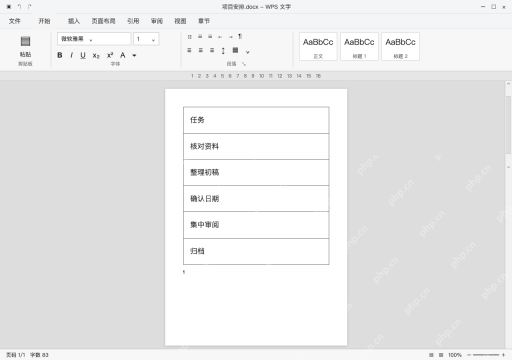
文档最后是表格的话,选中表格后的段落标记,在“开始”的字号框输入 1 并回车。尾段占的空间会缩到最小,表格文字保持原大小不变。

WPS macOS Helper
下载
{"answer":"协助 macOS 用户准备、转换、导出及排查 Word、PDF、Markdown、PowerPoint 和 Excel 文件,确保 WPS Office 工作流程可靠。"}
要是还是挤出空页,再检查该段的段前段后、固定行距和段前分页属性。尾段必须保留,别乱删表格整行,也别靠大幅缩小整篇字号来少一页。
第4步:检查页面数量,再保存工作副本
回到正文翻到最后一页,确认原有内容都保留,空段落已经清掉。再进打印预览查看末页,确认文字、表格和页脚都没有误删。
确认版面正确后按 Ctrl+S 保存工作副本;如果删除后页眉或页面方向变了,先撤销再核对分节边界,别继续靠删文字补救。