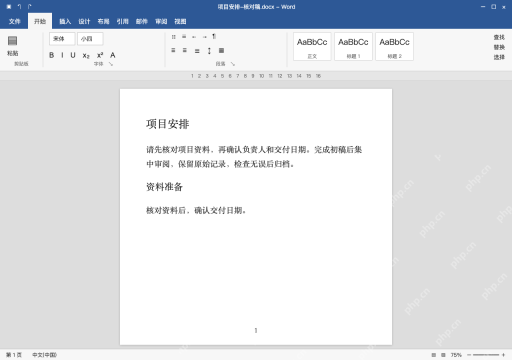
docx在wps和word之间互传,直接两边都用docx格式打开就行,不用改扩展名。先留好源文件,到另一端检查字体、分页、表格、图片,另存一份独立docx核对稿,再拿回接收环境复查,要固定阅读版额外附pdf即可。复杂域、修订、嵌入对象和宏要单独验证,能打开能保存不等于所有功能版式都完整。
第1步:在 WPS 打开原始 docx
点“文件→打开”或者按Ctrl+O选择原始docx,先把收到的原文件妥善留存。WPS的文件菜单里,“打开”和“另存为”是不同入口,别先把后缀改成.wps或.doc碰运气瞎试。
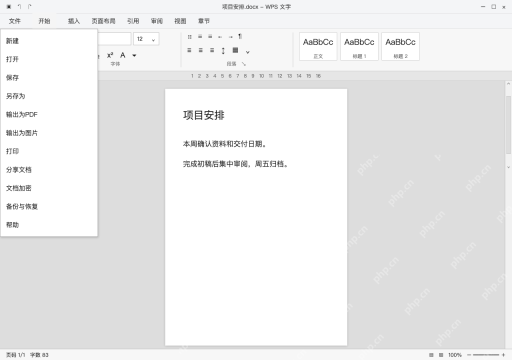
第2步:按对象检查内容,不只检查首段
打开后先核对“项目安排”和“资料准备”,再逐页看标题层级、页眉页脚、图片、表格与分页。正式文件里的各类复杂对象也要单独检查,别只扫前几段就完事。
源文件是含宏的.docm时,别把它另存为docx之后就默认宏还保留。跨软件对域、公式和修订的支持也得实际验证。排版出变化先回查字体和页面参数,别直接把所有对象压成图片掩盖问题。
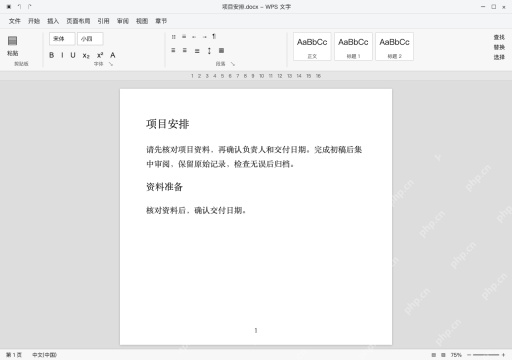
第3步:另存独立 docx 核对稿
点“另存为”,把文件名改成“项目安排-核对稿.docx”,格式选Word文档对应的docx项再保存。确认当前打开的是刚存好的核对稿,还要回保存目录确认原始文件与核对稿分别保留。

要是弹出格式兼容提示,先读清会丢失什么内容,别直接点忽略。需要固定阅读版就额外输出PDF,同时保留可编辑原稿,两种文件各有各的用途。
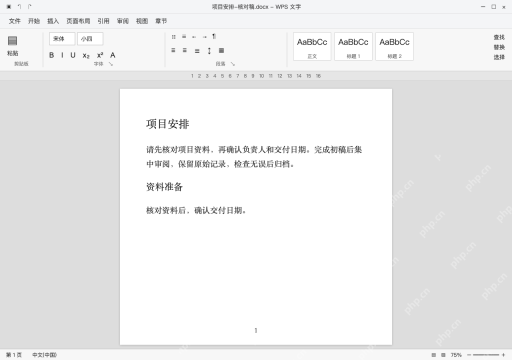
第4步:在 Word 重开核对稿,验证往返结果
用接收方在用的Word打开同一份核对稿,比对关键数字、标题、分页和各类对象。确认标题栏显示的是“项目安排-核对稿.docx”,你核对的是交付文件,不是原目录里的另一份同名旧稿。
需要自动目录的话更新完再核对页码,修订记录按交付要求确认是否保留。核对本次需要交付的内容与功能后再继续编辑,出现差异就回源文件逐项修正,别来回覆盖唯一版本。