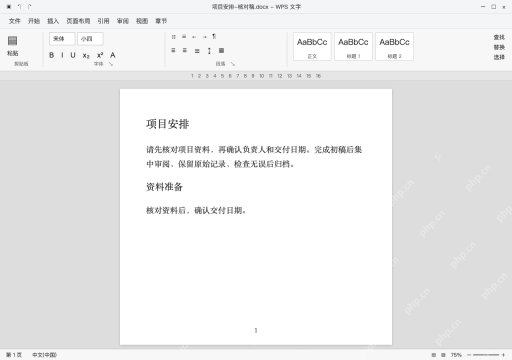
wps打开word版式错乱,先存好原文件和原版pdf当参照,按字体、页面参数、分节与对象逐项比对,别急着拖图片或删空行。下面用windows电脑版核对正文、页边距和节后页眉,本例四边2厘米只是演示值,原稿参数不同就按原稿恢复。文字换行、页数和对象位置会互相影响,先解决前面的问题再查后续页面,别用手工补空格掩盖根本原因。
第1步:先比同一段字体与换行
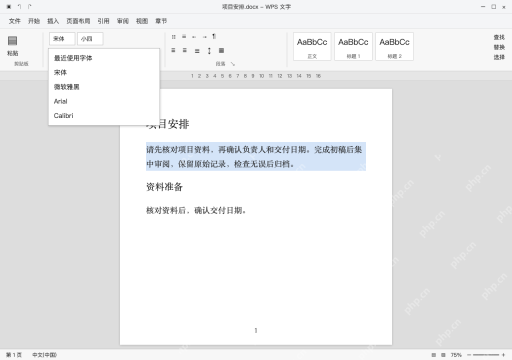
在WPS选中“请先核对项目资料”这一段,展开字体列表,和原端核对字体及字号,选区不要包含标题。缺字体时安装获准的原字体,或是用双方商定可用的替代字体,再观察换行效果。
第2步:按原稿核对当前节的页面参数
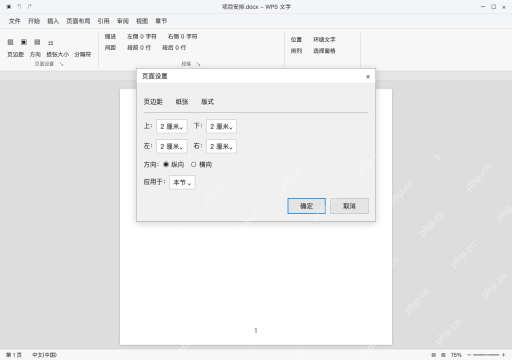
进入“页面布局”的页面设置,核对纸张、方向和边距。这里四边为2厘米、纵向、应用于本节,纸张大小还需切到纸张页核对,不是让所有文件都照抄2厘米。
原稿有横向表格节时,分别检查各节,不要用整篇覆盖设置。页面参数正确后再查段落间距,不能通过缩小整篇字号把超出的内容硬塞回去。
第3步:在原端定位分节,核对前后差异
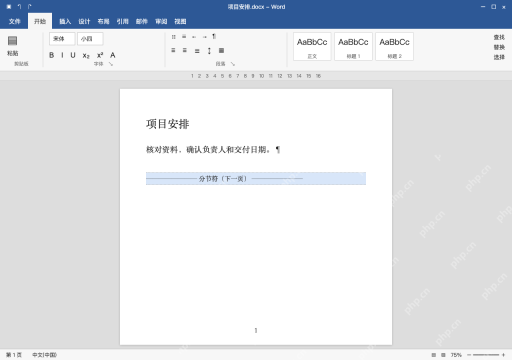
如果格式从某页开始变化,在Word原稿中显示编辑标记,找到“分节符(下一页)”,记录前后节的页眉、页码与方向,再回WPS对照,选中的就是节边界,不是普通空行。

不要为了连成一页直接删除它。图片还偏移时检查环绕和锚点,表格检查宽度与文字环绕;表格的“无环绕”与图片的“嵌入型”不是同一个菜单,不要混用名称。
第4步:另存核对稿,逐页比较交付结果
把调整结果另存为“项目安排-核对稿.docx”,重开并对照原端固定版参考,保留标题与“资料准备”内容。正式文件还要逐页检查图片、表格、页码和目录,不只看当前页面。
复杂域或对象只在特定版本异常时,回制作端处理并验证目标环境。需要固定阅读版就附PDF,保留可编辑原稿,不承诺两套排版引擎完全相同。