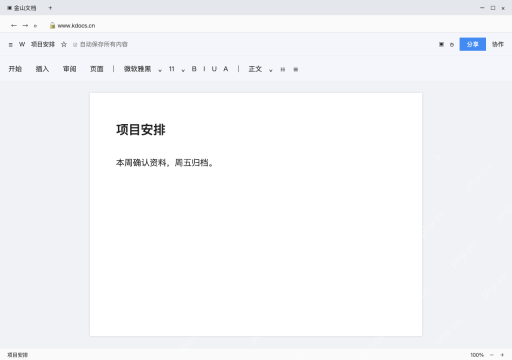
没装office也能打开普通word文档:本机有wps直接就能开.docx,不想装软件可以用合规的在线文档服务;要是只看不改,还能让发件人提供pdf。下面说本地wps和金山文档网页版两个路径,不用挨个全操作。基础打开编辑是否免费看当前账号和功能提示,复杂字体、宏和特殊排版要提前查兼容性,文件密码和编辑权限换软件也不会自动消失。
方法1:用 WPS 本地打开 docx
启动已经装好的WPS文字,点“文件→打开”或按Ctrl+O,选中收到的.docx文件。没安装WPS的去官方渠道获取,别把.docx文件本身当成安装程序。
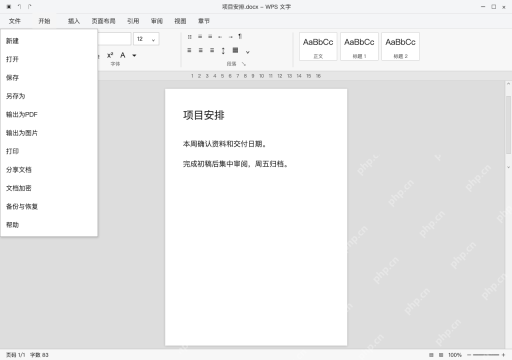
本地打开后:先检查内容,再决定是否编辑
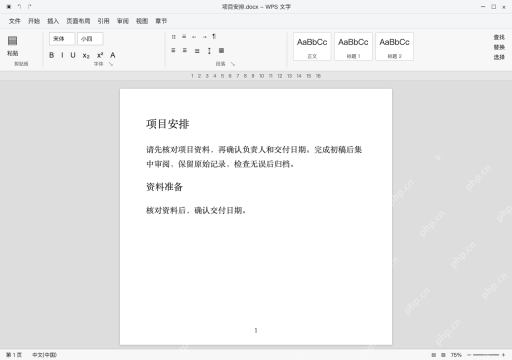
核对“项目安排”和“资料准备”板块,浏览正文、图片、表格与页码。只需要阅读到这步就够,要修改内容就先另存工作副本,别直接覆盖收到的原件。
打开时要求密码就向发送者索取,提示只读就核对自身权限。宏、复杂域或特殊排版要在交付环境验证,能显示第一段不代表所有对象都完整。
方法2:登录在线文档服务,上传副本
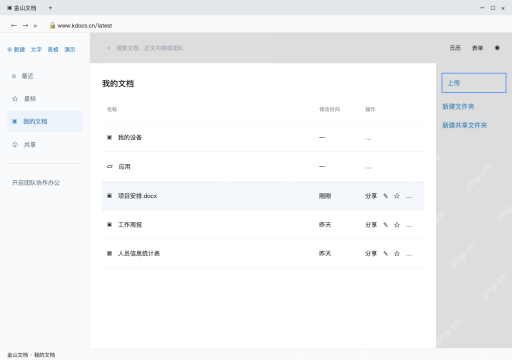
不装客户端的话,进入金山文档官网,登录后在“我的文档”点击“上传”,选择允许上传的.docx副本。等“项目安排.docx”出现在列表里,点击文件就能进入在线查看。

操作前先确认网络状态、账号权限和组织资料规定。在线上传会把文件交给对应服务处理,不适合上传的文件沿用本地方案;其他网页版Word工具也要核对实际账号与功能范围。
在线打开后:确认保存,或向发送者索取 PDF
允许编辑时,把本例正文改为“本周确认资料,周五归档。”,等顶部自动保存完成。重开同一文件后核对修改仍在,再按需下载副本。
如果只需固定版阅读且在线排版不合适,让制作方另发PDF,用手头可用的阅读器打开即可;PDF阅读不等于能继续编辑Word原稿,仍要保留源文件。