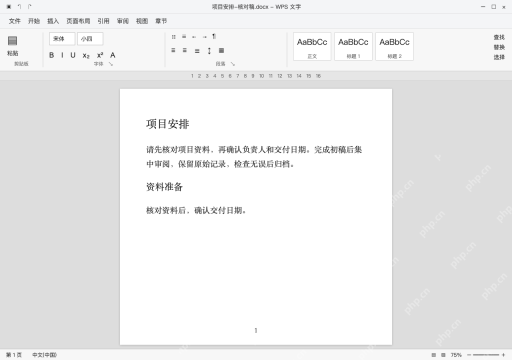
wps和word互开时字体变乱,先确认接收的电脑有没有装原字体,再区分是字体替换、主题字体还是局部直接格式的问题。选一段正文测试两边都有的字体,确认换行没问题再调整同类样式;需要嵌入字体时在支持的制作端设置,再去接收端验证效果。哪怕字体名相同也可能版本不同,没法保证一次替换就让整篇完全一致,标题、公式和表格文字要分别检查。
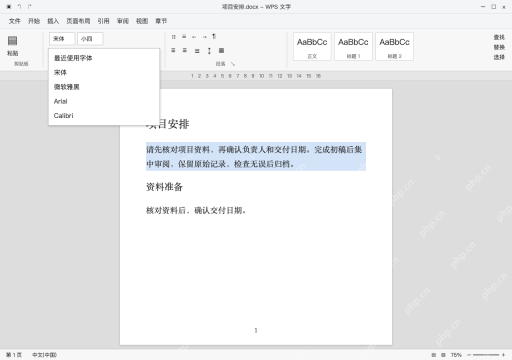
第1步:只选异常正文,查看字体列表
在WPS里选中显示异常的一段,展开「开始」的字体下拉框。选区只框住正文,列表包含宋体、微软雅黑等候选字体;先确认本机确实可用,再和制作方核对原字体,别光看到名称就认定安装成功。
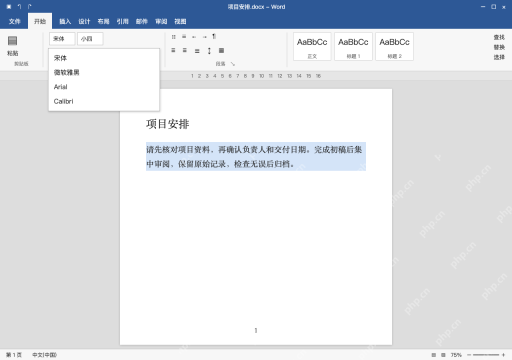
第2步:在 Word 对同一段测试共同字体
用Word打开文档副本,选中同一段落,选择双方都有的宋体,保持原字号,再对比换行情况。展开Word字体列表时注意选区不要包含标题,正式稿使用其他字体时,按双方之前的约定为准。
如果该段套了正文样式,验证完成后统一修改对应样式即可;要是加粗、颜色或个别字体仍有异常,就检查局部直接格式,不要全选把标题、符号和公式一并替换。
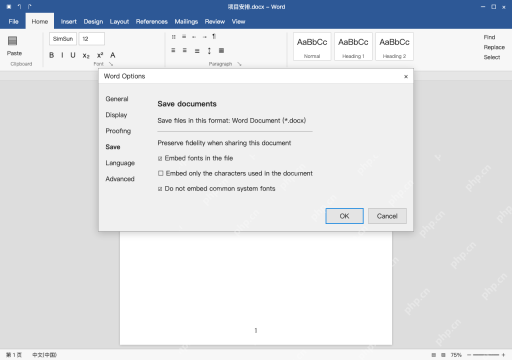
第3步:需要保留特殊字体时,检查嵌入条件
支持该功能的Windows版Word制作端,可到「文件→选项→保存」,勾选“将字体嵌入文件”后另存。英文界面对应选项是Save、Embed fonts in the file;允许他人继续编辑时,不要只嵌入已用字符,同时注意常用系统字体的排除选项。

不是每种字体都允许嵌入,接收端也未必能按同样方式读取嵌入数据。嵌入失败先核对字体许可与字体文件格式,不能把勾选成功当作WPS和Word都已验证通过。
第4步:在接收环境重开,再核对页面
重开「项目安排-核对稿.docx」,检查正文换行、标题层级、标点和缺字情况。不同内容模块要分别核对,特殊字符和页码也不能漏看。
如果只需要阅读,让确认字体正确的制作端导出PDF,再查看实际输出效果。仍需编辑就连同字体要求说明一起交付,保留原稿,不要把截图或改后缀当作字体兼容修复方案。