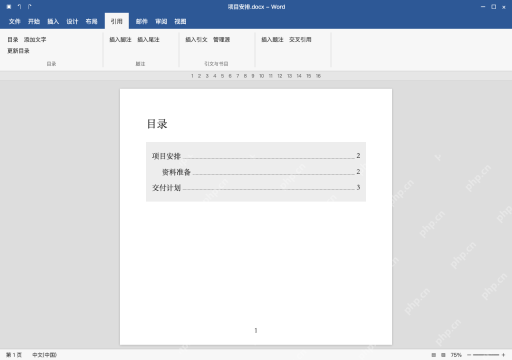
word自动目录靠正文标题样式生成层级,再从引用选项卡里插入目录。改完正文后更新整个目录,才能同步刷新标题和页码。这里把目录单独放第一页,项目安排与资料准备在第2页,交付章节在第3页。别手敲点线和页码,也别光把标题加粗就当设好层级,漏项先回正文查样式,页码不齐调目录设置,原稿记得留底。
第1步:先给正文标题设置层级
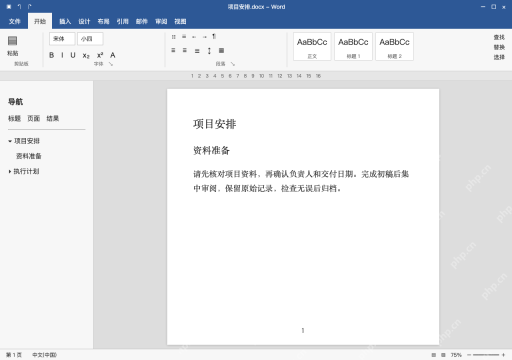
选中“项目安排”“执行计划”设置为标题 1,“资料准备”设置为标题 2,普通说明文字保持正文。导航栏能看到父子层级关系,只调大字号或加粗,目录识别不到标题。
第2步:在预留目录页插入自动目录
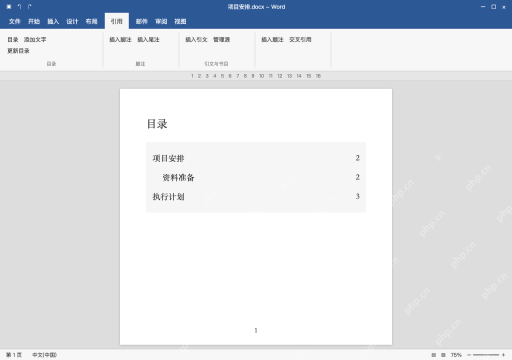
在正文前插分页符留出第一页,把光标放在该页,从“引用→目录”选择自动目录。设置完项目安排、资料准备在第 2 页,执行计划在第 3 页,不要选手工填写目录再逐行输入页码。
第3步:统一控制页码右对齐和显示层级
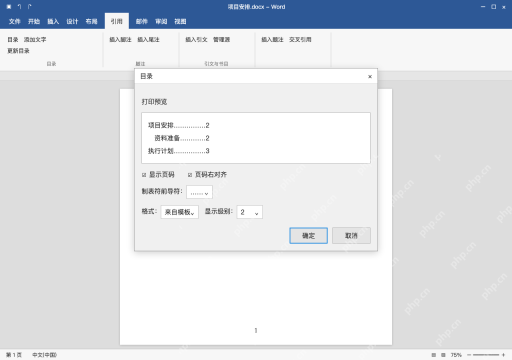
进入“引用→目录→自定义目录”,勾选显示页码、页码右对齐,选点线作为制表符前导符,显示级别设为 2。此时还停留在设置弹窗,点确定并同意替换目录后设置才会生效。
要显示三级小节再增加级别,不能把这个数当页码起点。局部对齐异常先查目录样式与制表位,不在结果里加空格拉齐。

第4步:改名后更新整个目录
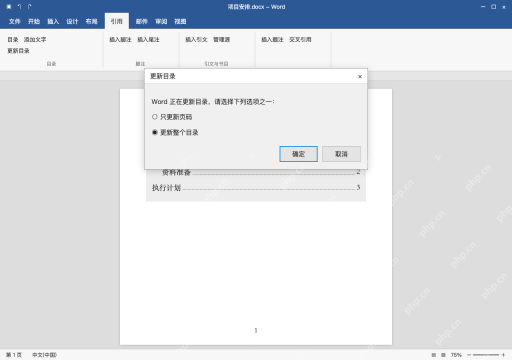
在正文把“执行计划”改为“交付计划”,再选中目录点击更新目录,选择“更新整个目录”并确认。此时界面还显示更新前的旧条目,确认后才会换成新标题。
第5步:核对更新后的条目与跳转
目录已显示“交付计划”,页码为 3;项目安排、资料准备仍在第 2 页。按住 Ctrl 单击条目测试是否跳到对应正文,并检查层级和页码,确认不是只改了目录显示文字。
导出 PDF 或交稿前再更新一次。只更新页码不会补齐改名或新增条目,发现漏项回正文检查样式与目录级别,不在最终目录里手补一行。