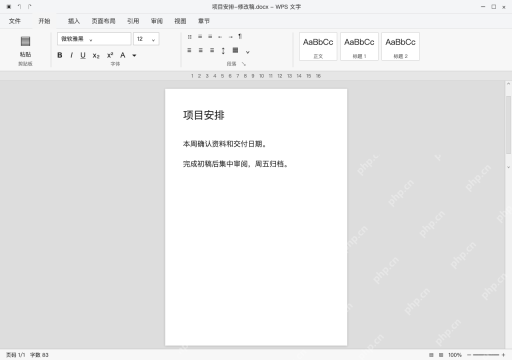
电脑没装microsoft office,也能用兼容word格式的编辑器改.docx文件。这里用wps文字电脑版演示:先打开原文件,核对内容和版式,另存独立副本再重新打开。不用装microsoft word,但得有可用的wps;要是电脑不让装软件,也可以用合规的在线编辑服务。带宏、域、特殊字体和复杂排版的文件,改完要在交付环境核对,别光看能打开就认定完全兼容。
第1步:在 WPS 文字打开原文件
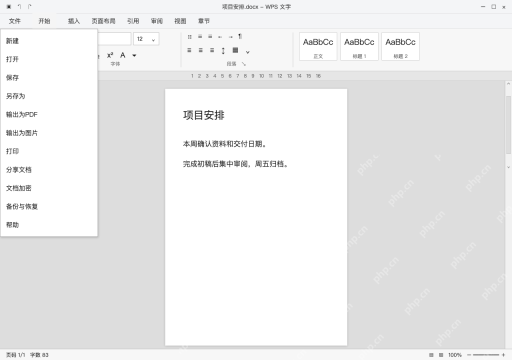
直接打开你电脑上装好的WPS文字,点左上角“文件”,选择“打开”,找到要处理的.docx,文件菜单里“打开”和另存为是分开的两个入口,也可以在编辑器按Ctrl+O选择文件。
先留好收到的原件,核对扩展名和内容。文件要求密码或云端访问权限时,先取得授权;改后缀既不能绕过密码,也不能把损坏的文件变成正常文档。
第2步:修改正文,检查段落与对象
打开本例“项目安排.docx”,核对标题以及“本周确认资料和交付日期。”这句话,再修改你自己的实际内容,页面里保留下一段“完成初稿后集中审阅,周五归档。”,可以用来检查有没有误删相邻段落。
需要改格式时再使用顶部“开始”的字体与段落工具;图片、表格、页眉页脚和分页也要分别检查。遇到缺失字体先确认原字体,不用反复敲空格凑出相似版面。
第3步:另存新文件,保留 Word 格式
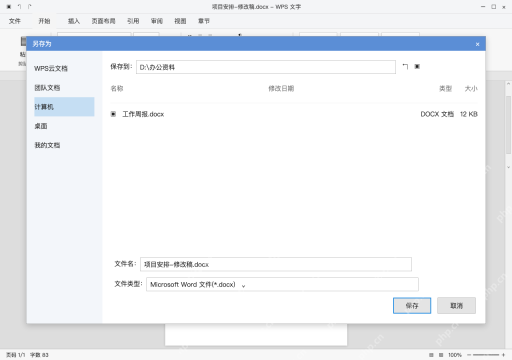
进入“文件→另存为”,选择有权限的本地文件夹,把“文件名”改成“项目安排-修改稿.docx”,示例里的保存位置为 D:\办公资料,本机没有这个位置就换自己的文件夹。

确认“文件类型”是 Microsoft Word 文件(*.docx),再点“保存”。不要覆盖唯一原件,也别为了保存方便改成纯文本;原文件包含宏时,应先确认相应格式与功能能否保留。
第4步:从保存路径重开修改稿
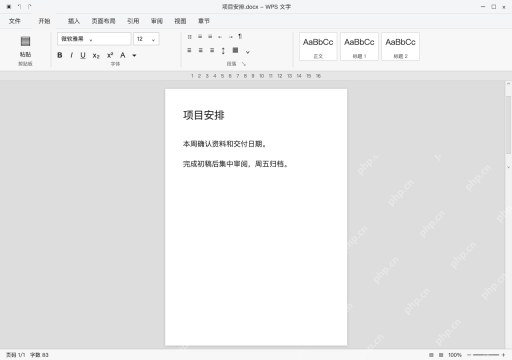
关闭修改稿,再从刚才的本地路径打开“项目安排-修改稿.docx”,核对标题栏文件名,以及修改过的文字、图片和分页。只看最近列表里的同名记录,容易又打开原件。
收件人使用 Microsoft Word 时,重要文件再请对方核对版面;需要固定阅读版可另行导出 PDF 并检查。普通文本修改与宏、嵌入对象等高级功能分开验收,不把这次能保存当作所有功能都兼容。