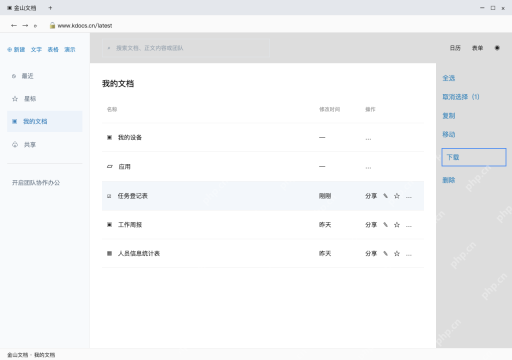
没装microsoft excel的话,直接用金山文档网页版上传.xlsx文件,打开编辑后再导出成excel格式就行。全程不用额外装excel,只要能联网、登账号、开文件上传权限就行。注意网页版不一定完整支持原文件的宏、外部连接或复杂对象,先存好本地原文件,云端和下载的本地副本是两个文件,最后都要核对。
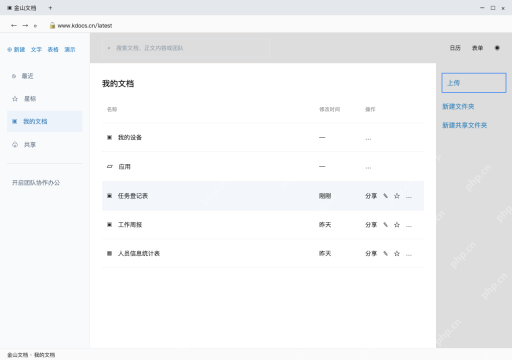
第1步:登录工作台,上传本地表格
在金山文档工作台确认登的是自己的账号,点右侧“上传”,选电脑里的任务登记表.xlsx,等上传完成。别把云盘文件夹链接或者本地电脑路径当成已经传好的文件。
涉及公司资料的,先确认允许上传到这个空间。如果文件带密码、宏或者特殊链接,跟着页面提示判断能不能编辑;要是打不开就留好原文件,别反复改扩展名试传。
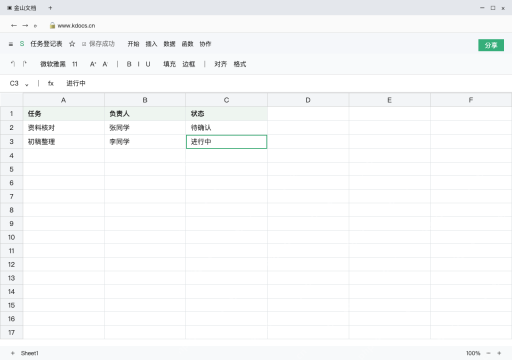
第2步:打开在线表,先核对原始数据
从上传结果里点开“任务登记表”,先检查表头“任务、负责人、状态”和两条任务记录。C3单元格内容是“进行中”,对应行是“初稿整理/李同学”,这步先核对内容位置,别急着批量替换。
带公式的文件还要抽查计算结果和工作表总数,尤其是引用其他文件的单元格。页面显示网格不代表所有Excel功能都完整保留,重要功能要挨个验证。
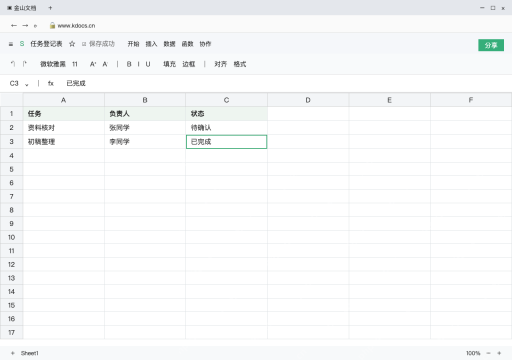
第3步:改单元格,确认云端保存
选中C3单元格,把“进行中”改成“已完成”,按回车确认,检查公式栏显示的内容和单元格里的内容一致。表里“资料核对”的状态仍为“待确认”,说明这次只处理第二条任务。

等页面显示保存成功,关掉页面重新打开这份云端表格再核对一遍。碰到网络异常或者只有查看权限的情况先解决对应问题,别光看输入框能打字就以为其他成员已经能看到修改。
第4步:下载 Excel 副本,再检查交付内容
回到“我的文档”,选中这份表,点击右侧“下载”,跟着页面实际提示拿到导出的.xlsx文件。选中的是任务登记表,只处理这一份,别把分享链接另存成网页就当Excel文件发出去。
从浏览器下载记录里找到刚下的文件,核对扩展名、修改后的C3单元格和所有关键公式。下载好的副本不会跟着后续云端表格的改动同步更新,之后要是改了在线表,得重新导出才能交付。