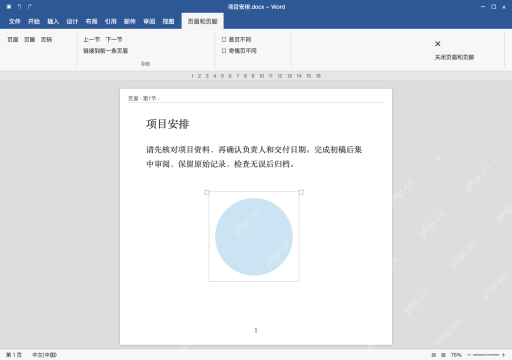
word加水印走「设计→水印→自定义水印」入口,文字水印直接填内容,图片水印选择本地图片;删水印先点同菜单的「删除水印」,没效果就进页眉选中对象处理。本次演示「草稿」文字、蓝色圆形图两类水印,按需选择不用在同一页叠加。操作前先存副本,检查首页和其他节是否一致,别反复点删除菜单硬试,先排查底图标识或文档保护的限制。
第1步:在自定义水印中设置文字
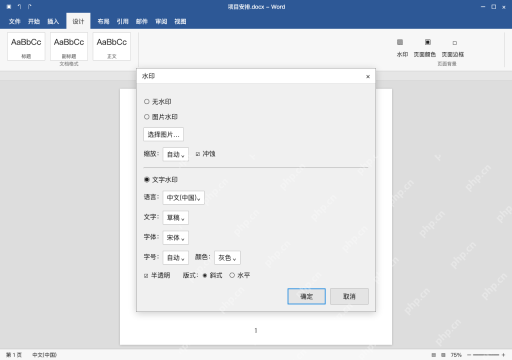
打开「设计→水印→自定义水印」,选「文字水印」,内容填「草稿」,这里用的是灰色、半透明、斜式效果,确认设置后再看页面效果,水印内容按自己实际需求填就行。
文字水印和正文标题不一样,别直接在正文中间敲大字来凑。多节文档要挨个检查水印的应用范围,不能改完一页就以为整篇都同步生效了。
第2步:需要图片水印时,改选图片类型
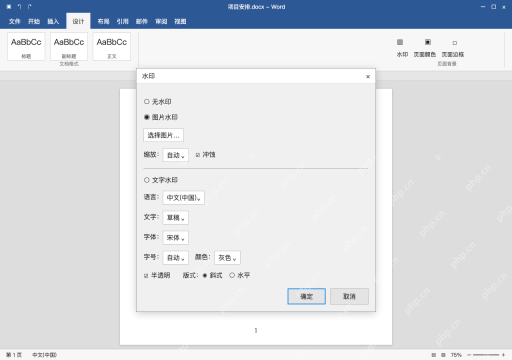
还是在刚才的设置窗口里选「图片水印」,点「选择图片」挑本地的蓝色圆形图,这里示例缩放选「自动」,勾选「冲蚀」。选确定后就会替换当前水印,之后核对下清晰度,别影响正文正常阅读。
要是图片颜色太深,回到设置页调整参数就行,别直接给正文盖白块硬遮。没找到本地图片就先准备好合适素材,别光打开选择窗口就以为图片已经加上了。
第3步:不再需要时,从水印菜单删除
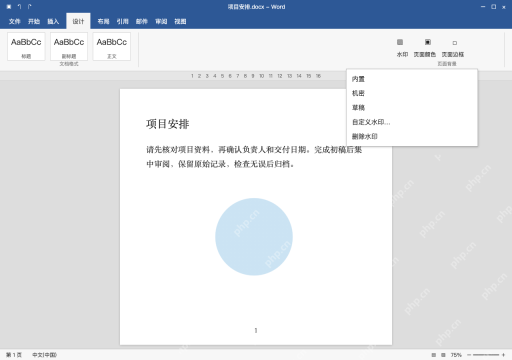
回到「设计→水印」栏,选「删除水印」。图中蓝色圆形仍在,菜单展开后尚未删除;执行后检查图片消失,正文、页眉和页码仍保留。

菜单操作没效果的话,先进页眉核对水印对象是不是独立存在的。普通正文里插的图片不是内置水印,扫描图上的字也不是能单独选中的文字对象。
第4步:残留对象先定位,无法编辑再查保护
双击页眉,点残留的圆形图片边缘,看到图片选中框和控点出现后直接按Delete删掉。改不动的话就去「审阅→限制编辑」核对状态,有权限的话按提示解除限制就行,别直接把整段页眉删掉。
处理完逐节检查首页、奇偶页的效果,打印预览没问题之后另存一份副本。要是水印已经和扫描正文合成同一张图,要么找可用原件要么单独修图,别直接删掉整张扫描图就当处理完了。