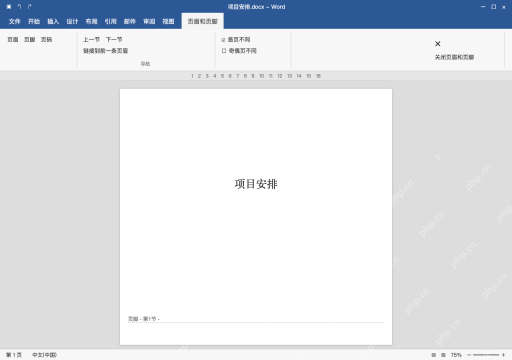
word要从任意页开始显示页码,先在正文前插入分节符,断开该节页脚与前节的链接,再插入页码设置起始值;只想让封面不显示,直接开首页不同。本例前两页是封面和前言,正文在第3页从1开始编号,两种情况分开处理。页码是自动域,别逐页手动输数字,修改前先存副本,页眉页脚的链接分别检查,避免删正文页码时误改前言。
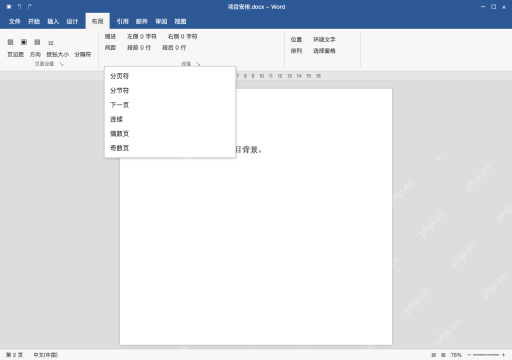
第1步:在正文前建立下一页分节
把光标放在前言最后一段末尾、正文标题“正文安排”之前,从“布局→分隔符”选择分节符“下一页”,图中停在第2页前言,正文随后从第3页开始。如果之前插过普通分页符,先替换掉,不要叠加多余的换页标记。
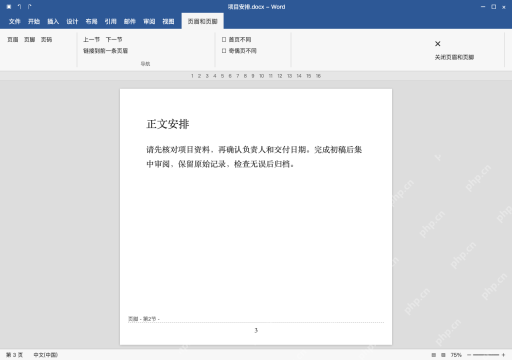
第2步:进入正文页脚,取消与前节链接
双击第3页页脚,确认标签为“页脚 - 第2节 -”,再取消“链接到前一条页眉”的选中状态。按钮名称里虽有页眉,此时控制的是正在编辑的页脚,页眉链接需另行处理。
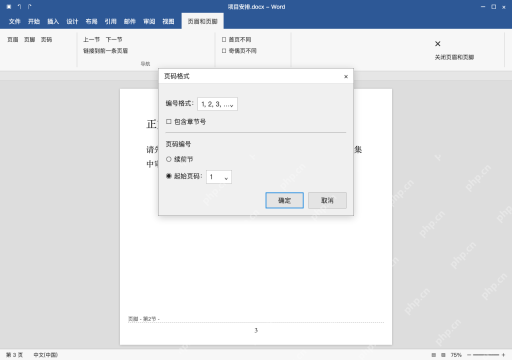
第3步:设置起始页码为 1
保持光标在正文页脚,从“页码”插入需要的位置,再打开“设置页码格式”,选“起始页码”并输入1。已有自动页码就直接检查格式,不用重复插入。
第4步:核对正文与前言的编号
设置完成后回到正文,物理第3页底部显示1,标题仍是“正文安排”。前两页若不要页码,切回第1节只删除其中的自动页码,并检查第2节仍保留1,不能删掉整段页脚文字。

翻到正文下一页页码会自动递增,保存前用打印预览核对各节首尾。分节符被删除后编号可能合并,先恢复分节再排查,别靠手工改数字补救。

另一种情形:只有封面不显示页码
若全文连续编号,只需隐藏封面,双击封面页脚并勾选“首页不同”,删除首页页脚内的页码域。设置完封面已无页码,后面通常从2显示;想让第二页显示1,再将起始页码设为0。
这是连续文档的单独设置,不要在前面的正文分节例子上继续叠加。开启首页不同后,首页页眉也会独立,原有封面标识应检查是否需要保留。