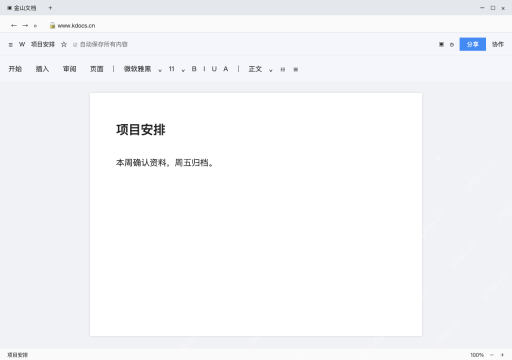
word弹出未授权提示,先检查登录账号与订阅状态,有正版授权就按对应版本恢复激活。临时要改普通文档,也可以登录wps网页版上传副本继续编辑。网页编辑和恢复word授权是两条独立路径,互不替代。用金山文档处理docx前先确认资料允许上传,保留本地原件,复杂字体、宏和嵌入对象要另行检查,别以为能输入文字就是全功能兼容。
第1步:确认提示来自 Word 授权,而非文件权限
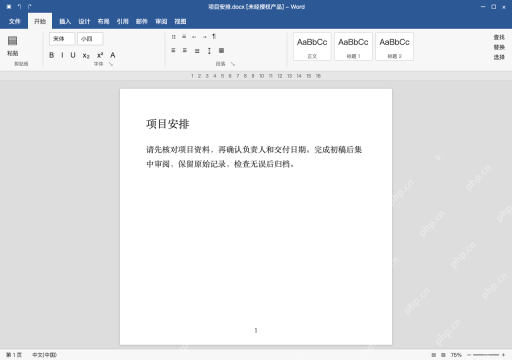
先看标题栏,出现“未经授权产品”就属于Office激活状态异常,普通文档多数编辑功能会受限。只有某一份文件提示只读、密码或受保护视图时,先排查文件本身的权限,别把两类问题混在一起。
第2步:核对账号订阅,选择恢复授权或临时网页版
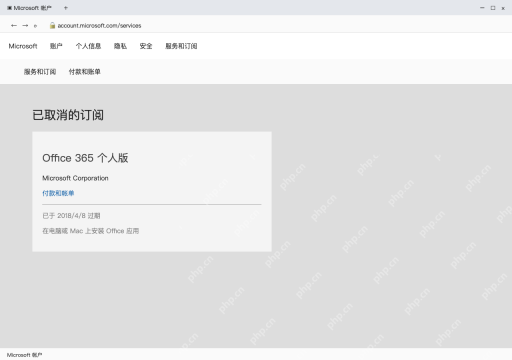
用购买Office的账号登录微软账户,查看“服务和订阅”页面,显示“已取消的订阅”的话,不能只看登录成功就判定仍有可用桌面授权;工作或学校账号先联系管理员确认分配情况。
已有有效授权就按对应版本正常登录或激活,到期则按实际需要续订。没有桌面授权又急着修改普通文档,可转到后面的WPS网页流程,这不会激活Microsoft Word。
第3步:从金山文档官网进入网页版
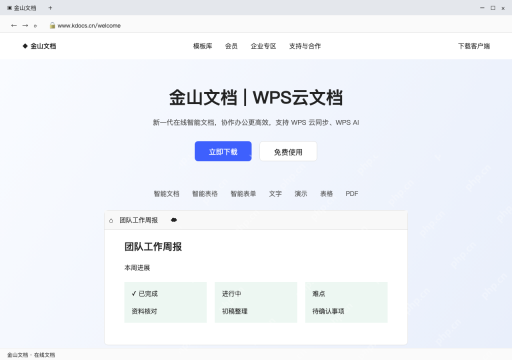
在浏览器打开www.kdocs.cn/welcome,点击“免费使用”并登录自己的账号,旁边的“立即下载”是客户端入口,本例选择浏览器继续处理文件;出现付费提示时核对是不是点进了额外功能。

第4步:上传需要修改的文档副本
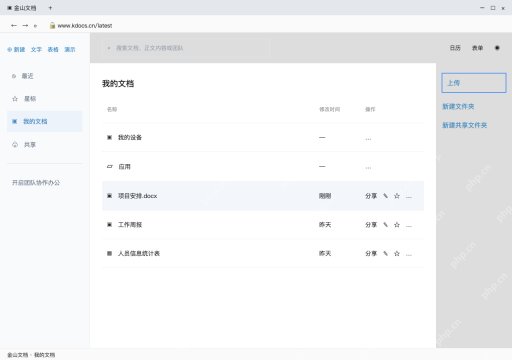
在“我的文档”点击“上传”,选择docx副本,等上传完成后再打开,列表里已经出现“项目安排.docx”。文件加密、空间权限或组织政策不允许上传时,先按要求处理,不能只凭文件名出现就认定内容已可编辑。
第5步:修改正文,确认云端保存
核对标题和原文,把本例句子改为“本周确认资料,周五归档。”,等待顶部显示内容已保存,新增“周五归档”内容后,返回列表重新打开确认文字仍在,网页版修改成功也不会消除桌面Word的未授权提示。
交付前核对字体、图片、表格和分页,需要本地文件时再下载docx并重新打开。只读分享要向所有者申请编辑权限,购买WPS权益也不会成为微软桌面版授权。