word删完分节符格式乱了,能撤销先按ctrl+z恢复分节边界,再核对前后节的页边距、方向、页眉和页码。删除分节符会把两节合并成一节,直接沿用后节的格式,不是后节继承前节。要保留两个需独立设置的部分就别乱删,真要合并先统一页面要求,要是已经保存关了文件没法撤销,就用可靠备份或版本记录恢复,别指望重新插分节符自动找回原设置。
第1步:先撤销,确认分节边界恢复
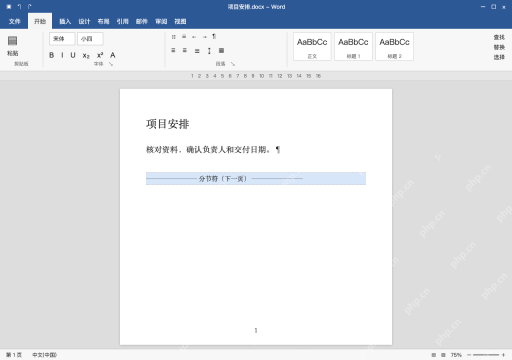
刚删完分节符立刻按Ctrl+Z,再点“开始”打开段落标记显示。重新出现“分节符(下一页)”,就说明分节边界已经恢复,接着核对前后段落的页面设置,别光看到标记回来就以为所有设置都没问题。
要是撤销记录里已经没这一步操作,先把当前文件另存一份,再找可信的备份或者历史版本。别覆盖唯一的旧文件,更别靠反复插删分节符瞎试原来的页码起点。
第2步:在当前节检查页面参数与应用范围
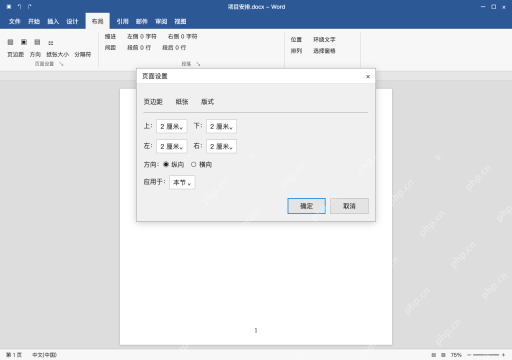
把光标放到要调整的节里,点开“布局→页面设置”,核对边距、方向和“应用于”选项。这里选择“本节”,上、下、左、右均为 2 厘米,只是示例数值,正式稿应照可靠原稿或单位要求恢复。
若前后需要横纵向不同,必须保留独立节。两节合并后不能在同一节里同时保留两套独立页面方向,单改整篇页边距会再次影响其他部分。
第3步:检查页脚链接,再恢复编号
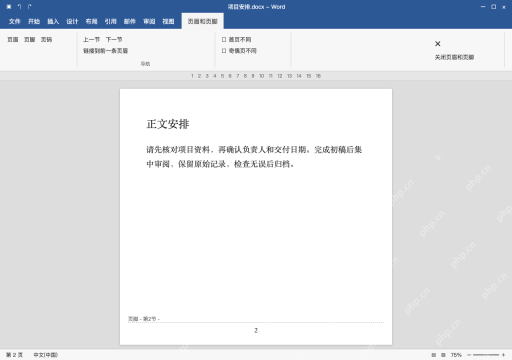
双击第 2 节页脚,检查“链接到前一条页眉”的状态。该链接未启用;需要独立页脚才保持断开,再用“页码→设置页码格式”恢复起始值或续前节,页眉的链接也要单独核对。

不要直接在原有自动页码旁手工输入数字。页眉页脚本来相同的部分也不必强行断开,按原稿的节结构恢复,而不是把所有节统一成同一种状态。
第4步:核对各节,再决定是否仍需合并
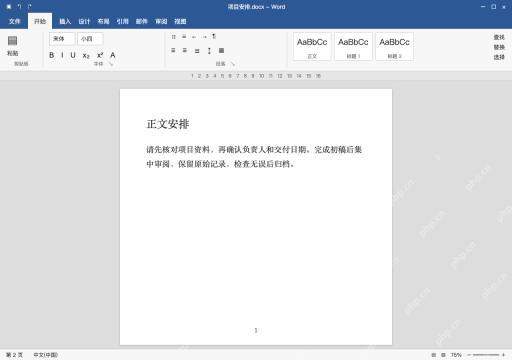
回正文翻看原边界前后,确认第 2 节页码为 1,正文标题“正文安排”和相邻段落也没丢。继续检查页面方向、表格宽度、页眉和打印预览,确认恢复目标后保存副本。
如果目的只是减少空页,先检查分节类型和重复分页,不一定要删除边界。确需合并就接受只保留一套节设置,先确定目标格式,再处理分节。