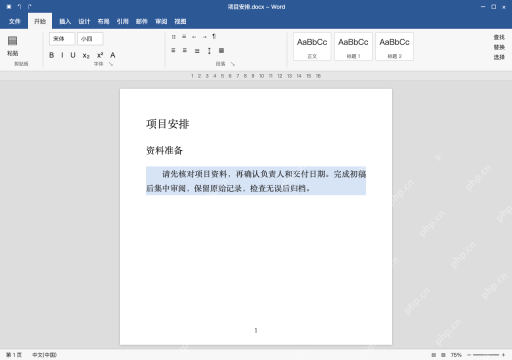
想把word排得整齐,先统一纸张和页边距,再按标题、正文的不同用途套对应样式,最后检查行距、缩进和对齐。这次练习用a4纵向、四边2厘米、正文1.5倍行距,都是示例值,正式稿按单位要求设置。已有文档先另存副本,别全选把标题正文改成同字号,也别用空格挪位置、连续回车撑页面,不然换字体或打印很容易错位。
第1步:先确定页面范围与尺寸
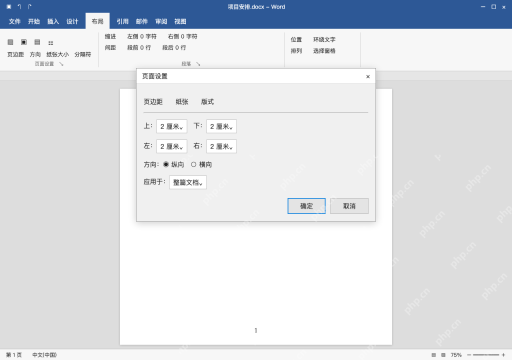
点「布局→页面设置」,核对A4、纵向和四边2厘米,应用于「整篇文档」。边距窗口里的纸张大小要切到「纸张」标签页核对;如果文档原本有横向表格的分节,单独给对应节设置就行,别覆盖所有页面。
第2步:标题套样式,不只改大字号
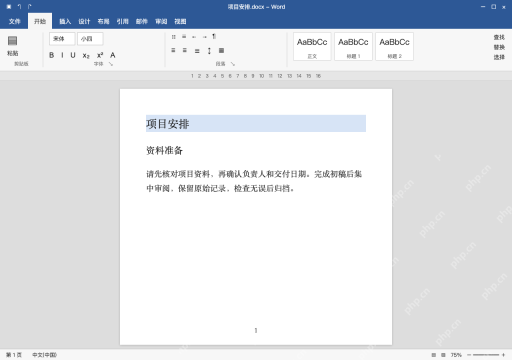
把「项目安排」设为标题1,「资料准备」设为标题2,普通说明文字保留正文样式。要统一同级标题的外观,右键对应样式选修改,不用挨个手动调整标题。
第3步:选正文,调整段落参数
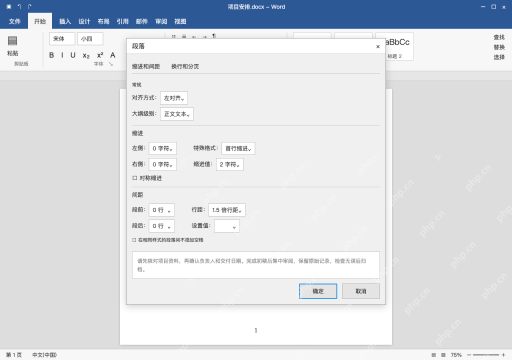
只选中正文,打开段落窗口,将特殊格式设为首行缩进2字符,行距选1.5倍行距,段前段后均为0行。这里的数值是练习方案;表格、列表和标题按各自要求处理,别强行套用正文缩进。

第4步:按段落用途设置对齐,再检查输出
普通正文要左右边缘整齐时,选中后按Ctrl+J开两端对齐。短标题可居中,签名落款可右对齐,别靠连续空格推到指定位置。
调出编辑标记检查多余空段落和手动换行,再用打印预览核对分页、图片和页脚。确认无误后保存副本,看到最后一行没有拉满属于正常两端对齐效果,不必补空格。