word文档打不开,先拿正常文件确认程序本身没问题,再核对目标文件有没有下载完整、格式是否正确、有没有密码权限,真弹出损坏提示再拿副本试打开修复。这里只讲windows桌面版处理docx,只读、附件预览失败和文件损坏不是一回事。原件全程保留,改扩展名也变不了真实格式,修复没法保证所有图片样式都找回,打开后核对完内容再另存。
第1步:先用空白文件排除程序问题
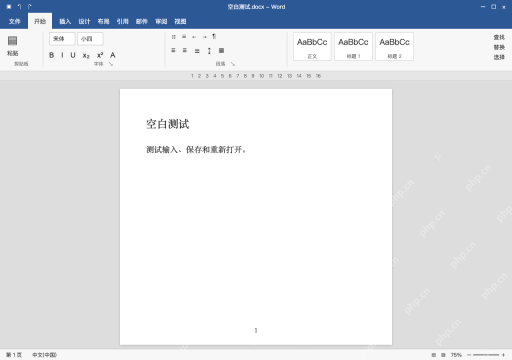
按 Ctrl+N 新建文档,随便输点内容比如“空白测试”,保存后关掉重开。测试文件能正常读写,只能先排除普遍打不开的问题;如果连其他正常文件都打不开,先去查Word更新、加载项或者安装状态,别死磕目标文件反复修复。
第2步:从打开窗口核对目标副本
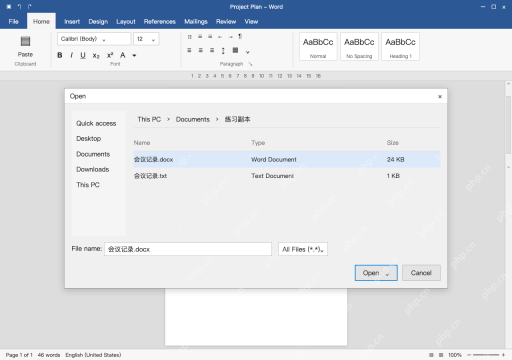
在Word里按 Ctrl+O 调出文件选择界面,找到本地存的“会议记录.docx”。先检查文件有没有下完、是不是0字节,拿不准先找发文件的人重新要原件。
有打开密码就找文件所有者要,云端权限不足就申请访问。要是双击打不开但从Word内部能打开,多半是文件关联出问题,PDF或网页改后缀也变不成Word文件。
第3步:提示损坏时,对副本尝试打开并修复
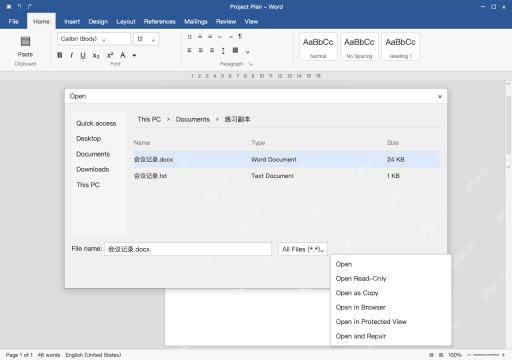
选中副本,展开“打开”按钮旁的下拉箭头,选择“打开并修复”。微软英文界面称 Open and Repair,这个选项不在最近文件列表里,也不能代替密码或文档权限。

修复失败就去找靠谱备份、版本历史,或者让发送者重新导出,别反复覆盖原件。旧格式或新版特殊对象的兼容问题,要在支持该格式的环境里核对,没法保证一次修复就能全部恢复。
第4步:恢复后另存,核对关键内容
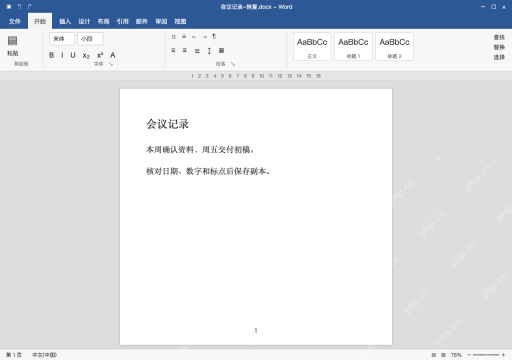
能打开后另存为“会议记录-恢复.docx”,重开检查正文、关键数字、图片与表格。别以为能打开就等于原文件已经完整恢复。
要是只救回文字,单独标注缺失部分,再从备份里补齐。需要做兼容副本的话,让制作端正式另存或导出,先核对差异,别直接改后缀处理。