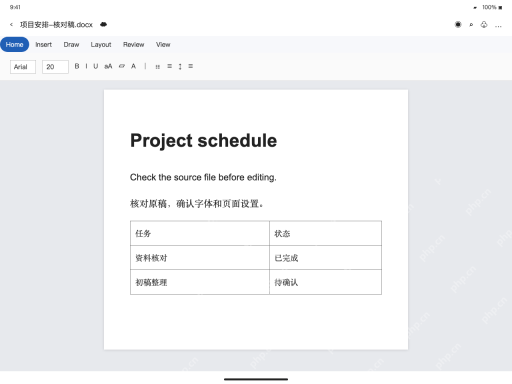
ipad打开word版式偏移,先分清是附件预览、重排阅读还是真的页面布局出错,再核对字体和复杂对象,存好副本和原版对比。本次在word for ipad里测试英文和任务表,英文按钮配中文说明,字体下拉框显示名称不代表缺失字体已安装,别直接把全文档改成同一种字体。只看内容就让制作端发pdf,要编辑就留docx,桌面专属功能回对应环境处理。
第1步:用 Word 应用打开原稿副本
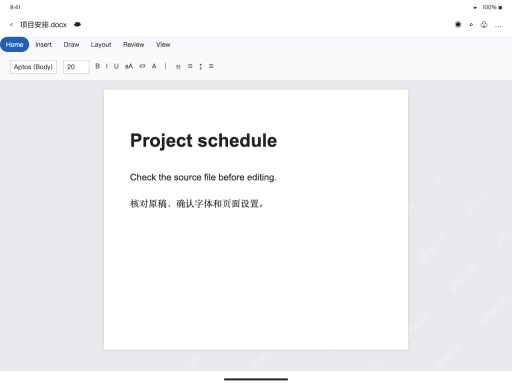
从附件选择用Word打开,先核对标题栏文件名和内容,进入Word for iPad的Home(开始)界面,能看到纸张边界。如果当前版本提供重排或移动阅读视图,先切回页面布局,再判断分页是不是真的变了。
缩放只改显示大小,修复不了文档参数。横竖屏切换也可能改变显示效果,别因为屏幕上看不全整页就乱删文字、拖乱表格。
第2步:选一段文字,检查实际可用字体
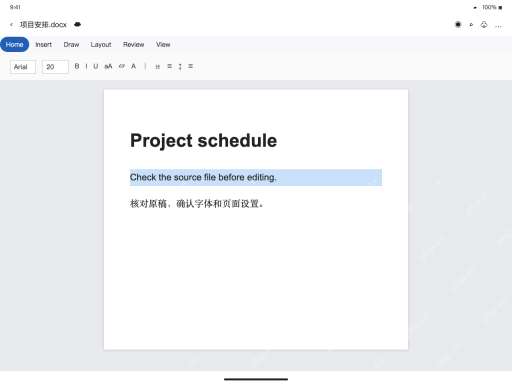
拖动选区控点只选示例英文句子,再在Home的字体框选择当前可用的Arial,选区只覆盖正文,不要选到标题。之后重新核对换行和行距,别直接全选文档覆盖所有样式。
这里用Arial只做英文测试,不承诺解决中文缺字问题。中文排版要让制作端和接收端提前核对可用字体和替换方案,iPad的字体支持和桌面端不完全相同,不能照搬桌面字体安装路径。
第3步:逐项核对表格和浮动对象
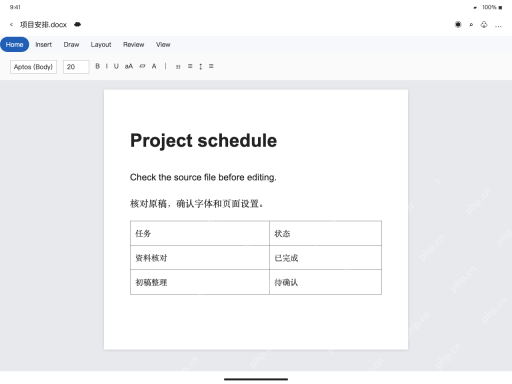
查看示例任务表,确认“资料核对”“初稿整理”都在各自单元格里,表格没有超出页面边界。对照原稿检查列宽、合并单元格与图片环绕,别用空格填平偏移位置。

只有个别复杂对象在iPad上显示异常时,存好文件回原制作端调整,不能靠缩小整篇字号凑兼容。客户端更新后也要重开副本确认,没显示的域或对象不等于原稿已经丢失。
第4步:保存副本并重新打开比较
把修改稿另存为“项目安排-核对稿.docx”,等保存完成后重新打开,看标题栏确认没有覆盖原文件。对照固定版参考检查段落、表格和页边界,准备交付前让接收方也核对一次。
某项设置在iPad上不可用就回桌面处理,碰到只读或订阅限制按页面提示解决,别把它当排版修复功能。只需阅读时额外存一份PDF,保留可编辑原稿,别用转换操作覆盖唯一的源文件。