mac上打开word发现排版乱了,先拿同一份原稿和固定版参考比对,检查本机可用字体,再核对纸张、页边距和分页,最后另存副本交叉校验。本例用mac版word的英文功能区,按钮附中英对照,不会把所有排版偏移都归为字体问题,也不默认两台设备都装了宋体或微软雅黑。只需要阅读可让发件人另发pdf,要继续编辑就保留docx格式,逐项核对复杂对象。
第1步:确认同一份文件与原始版面
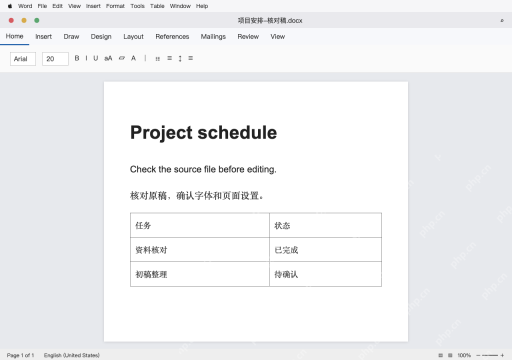
在Mac版Word里打开原件副本,和发送者提供的PDF或页面截图对照,先找到标题、表格或者换行从哪个位置开始变化。这里是Word for Mac的完整窗口,“Project schedule”是练习标题,不是系统报错。
别直接看邮件附件预览,一定要用Word应用打开再对比。记录好软件版本与原文件格式,碰到旧版不兼容新版功能的情况,先核对受支持版本和更新,不要靠改扩展名强行转换文件。
第2步:先选一段测试可用字体
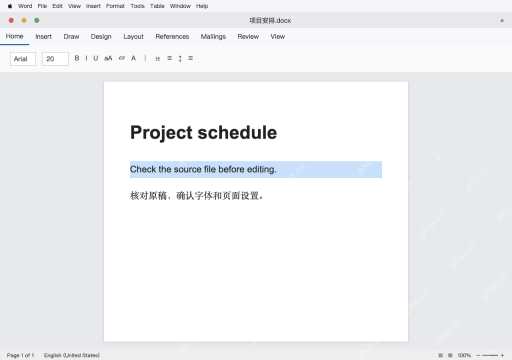
选中示例英文句子“Check the source file before editing.”,在Home(开始)的字体框改为本机已有的Arial,检查换行。这里只调整选中的这一段,标题和其他内容不要一起选中。
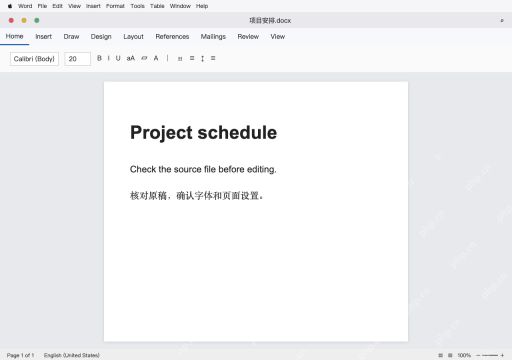
中文字体要核对两端实际安装情况和字形覆盖,别光看名字相同就认定版本与字宽一致。原字体合法可用时按来源安装完重启Word;还是缺字就和制作端商定双方都能用的字体,再检查整篇分页。
第3步:核对纸张大小和页面参数
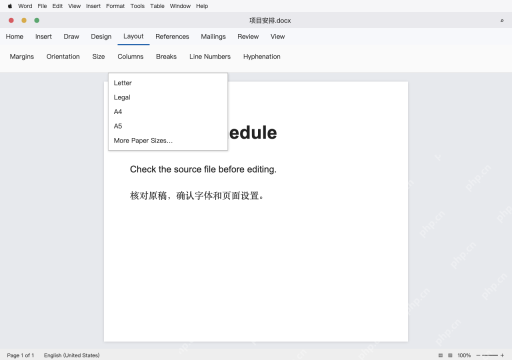
在Layout(布局)的Size(纸张大小)核对A4,这里打开了纸张尺寸下拉列表。再对照原稿检查Margins(页边距)、Orientation(方向)及段落行距,分节文档按当前节处理,不要把所有页面都强制改成同一个方向。

原稿如果是Letter尺寸,就按原稿设置来,别硬套本例的A4。检查图片环绕和表格宽度,别用空格与回车临时把偏移推回去,不然之后字体或纸张参数再次变化时内容还是会错位。
第4步:另存核对稿,在交付环境复查
从File(文件)另存独立的docx核对稿,重开后检查标题、关键数字、图片及分页。这里标题栏已是“项目安排-核对稿.docx”,把它放到实际接收方的使用环境里再检查,别以为在Mac上能正常保存就代表两端排版已经完全一致。
只需要固定阅读版的话,再让制作端导出PDF查看字体与页边界。需要可编辑原稿就同时保留两份,复杂域、宏或嵌入对象按实际使用环境分别验证。