word转pdf可以按使用环境选5种方法:word另存pdf、导出创建pdf、windows虚拟打印、wps文字输出、在线智能文档导出,不用挨个试所有方案。转换前先留好.docx原稿,核对字体、分页和修订显示,转完打开新文件检查,别光看扩展名。内部资料按单位规定用云端服务,功能与额度以账号实际提示为准。
路径1:Word 另存副本,保存类型选 PDF
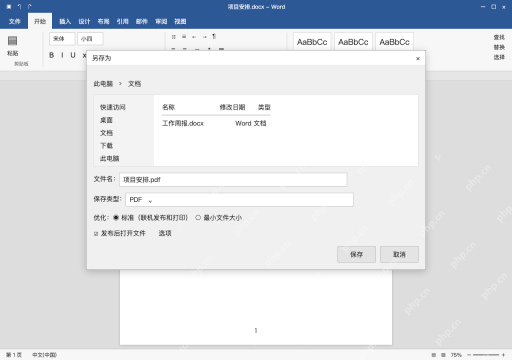
Windows版Word点文件里的另存为或者保存副本,选好目标文件夹,保存类型选PDF,文件名填“项目安排.pdf”,点保存。优化项选标准就行,要是只转部分页、要控制修订显示,先进入选项核对转换范围与发布内容。
路径2:Word 导出,创建 PDF/XPS
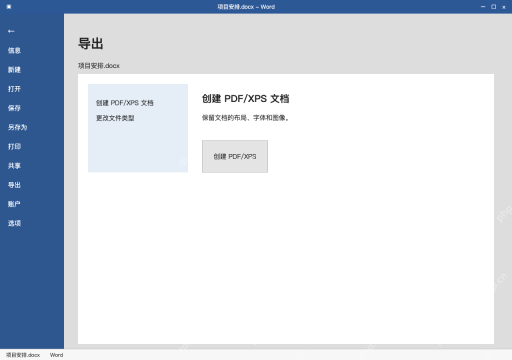
支持该入口的桌面版,依次点“文件→导出→创建 PDF/XPS 文档”,点击创建 PDF/XPS,指定文件名和保存位置,按需检查选项后发布。这里要选PDF,别把同一入口里的XPS当成PDF。
路径3:Windows 打印到 Microsoft Print to PDF
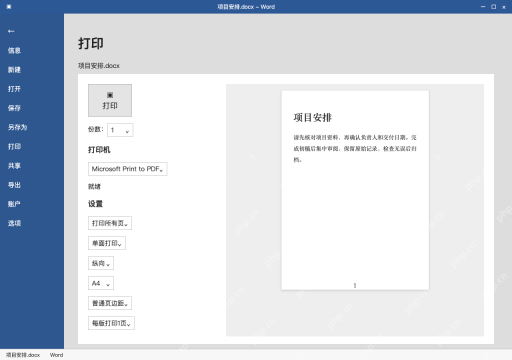
按 Ctrl+P 调出打印界面,打印机选 Microsoft Print to PDF,检查纸张、方向、范围与每版页数,再点打印,在保存打印输出窗口命名文件后保存。本例使用A4、每版1页,自己的文件按实际要求设置,避免不小心把多页缩到同一张纸上。
这是虚拟打印,不会送到实体打印机出纸。输出后额外检查链接、书签、标记等是否符合交付要求;复杂文档需要这些结构时,优先测试原生导出,别光看页面看起来相同就认定全部属性没问题。
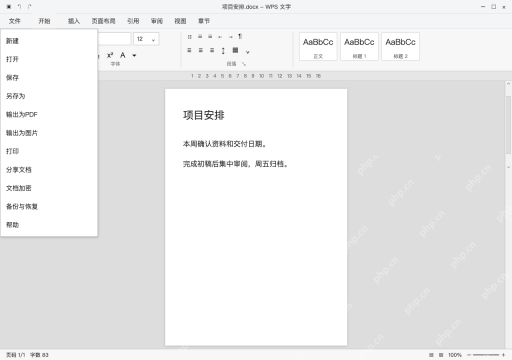
路径4:已有 WPS,用文字的输出为PDF
用WPS文字打开.docx,核对完版式后选“文件→输出为PDF”。下一步在输出窗口确认页面范围、目标位置和文件名,点本机提供的开始输出或对应确认按钮。

功能名称、付费提示与可用参数按当前版本和账号状态判断。别因为能打开Word文件就省略字体、页码和表格检查,可编辑原稿与生成的PDF要分开保留。
路径5:在线导入后,从智能文档导出本地 PDF
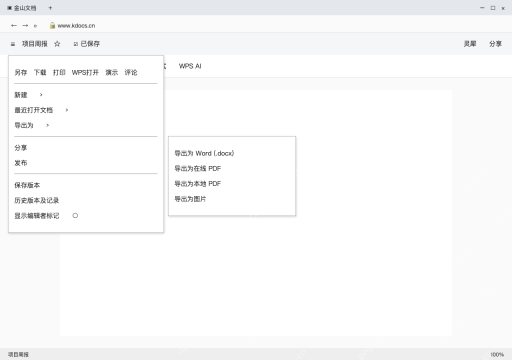
不方便安装软件时,登录获准使用的金山文档,导入.docx并核对内容,再从左上角菜单选“导出为→导出为本地 PDF”。在线PDF与本地PDF要区分开,要下载离线文件就选本地导出项。
云端处理前先确认资料可以上传,按账号实际权限和额度操作。不管用哪条路径,转完都要重新打开输出文件,核对页数、字体、图片、表格、链接和修订显示没问题再交付,PDF不等于不可编辑或已加密。