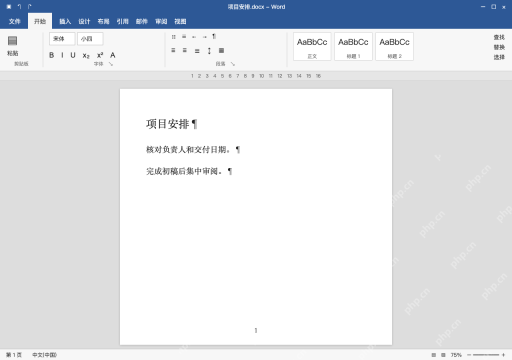
word删多余回车,先开编辑标记,分清¶是段落结束、↵是手动换行,再决定合并空段落还是把断开的同一句话接回去。关闭使用通配符时,查找段落标记用^p,手动换行用^l,后者是小写字母l。先留好原稿备份,别直接把整篇所有^p都替换为空,不然段落样式、编号和图文锚定关系可能受影响。
第1步:显示标记,辨认两类换行
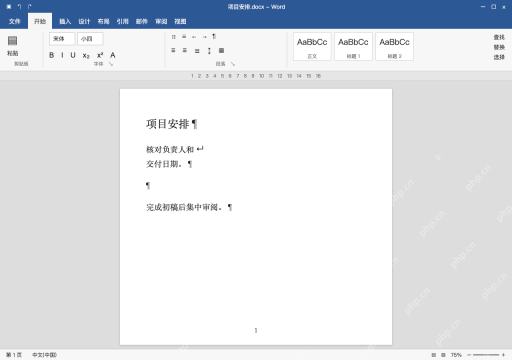
点开始选项卡打开¶标记。“核对负责人和”后为↵,下一行“交付日期。”后为¶,再往下有一个空段落标记;先按这些边界区分问题,不把页面自然折行也当作多余回车。
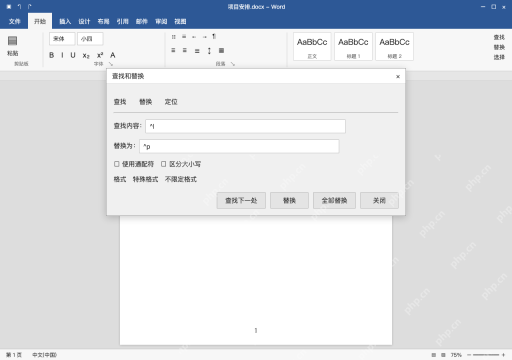
第2步:合并空段落,用 ^p^p 替换为 ^p
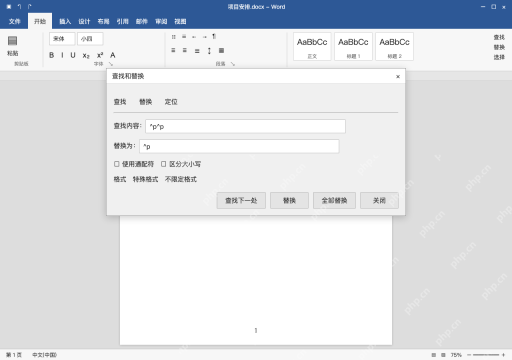
按 Ctrl+H,关闭使用通配符,查找 ^p^p,替换为 ^p。先在需要整理的段落范围试一处,确认只减少空段落,再按需要重复查找;连续多个空段可能要处理多轮,保留原本需要的分段。
第3步:同一句被软换行拆开,才删除 ^l
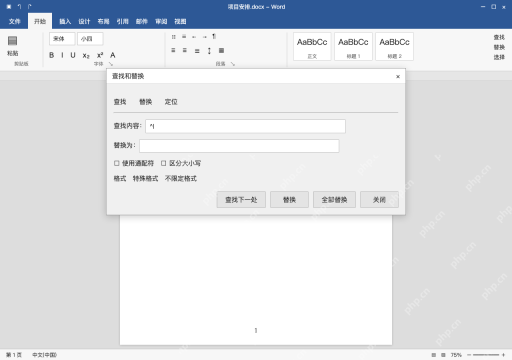
查找栏填^l,替换框留空,用于把“核对负责人和↵交付日期。”拼回同一句。先检查两边文字能否直接连接;英文词边界可能需要替换为空格,地址、诗歌或表格中的正常换行不要一并删除。
第4步:若软换行本来表示分段,改为 ^p
另一种独立情况是每个 ↵ 都代表一个完整段落,此时查找 ^l、替换为 ^p,而不是留空。先核对目标范围再执行;新增段落后还要检查样式、编号及段前段后。

第5步:核对段落数量和上下文,再保存
操作完保留项目安排标题,以及“核对负责人和交付日期。”“完成初稿后集中审阅。”两段正文,空段和句中软换行已去掉。各段末尾仍有 ¶,不是把所有回车删光。
检查标题层级、编号、表格和图片位置,再看打印预览。PDF 复制来的每行若都是硬回车,先人工确认段落边界,不能直接全篇删 ^p;自动换行本来没有对应的查找字符。