wps文件找不到,先分清当初存在本地电脑还是云端,再对应找账号、文件夹和备份。云端误删查回收站,本地文档异常查备份中心;文件还在但正文被覆盖,优先看历史版本。不用所有步骤全走,先把现有文件和备份留好,别继续覆盖或者清空回收站。从没保存过、没生成备份或是已经永久删除的内容,没法保证一定能恢复。
第1步:先查原账号与原保存位置
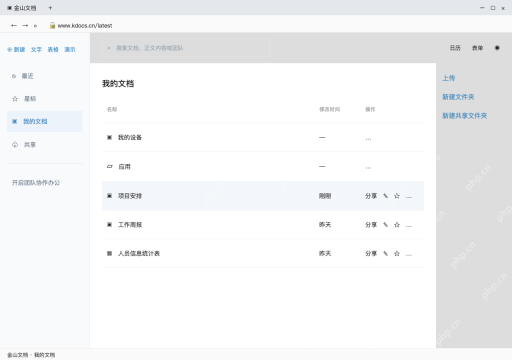
找云端文件先登之前用的账号,进入“我的文档”,按文件名或者关键字查找,同时核对个人空间与团队空间。比如找“项目安排”,直接翻文件列表就行,最近列表没记录不等于原文件已经被删除。
找本地文件就检查原保存文件夹、浏览器下载位置和系统回收站。先确认是找不到路径、没有访问权限,还是确实误删;他人共享文件被取消授权时,直接联系文件所有者就行。
第2步:本地文件有备份时,打开较早版本核对
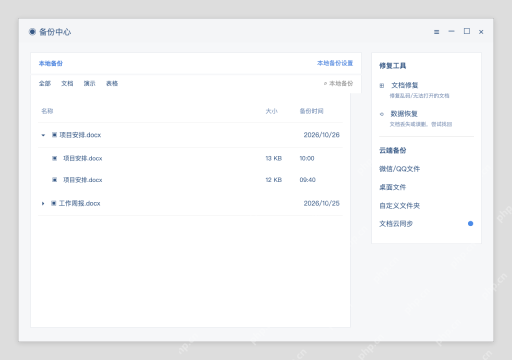
进入 WPS 备份中心,在“本地备份”展开目标文件。这里“项目安排.docx”列出 10:00 和 09:40 两个版本,先打开可能包含缺失内容的版本,比对正文和关键数字。
找到可用内容后另存到新位置,再核对文件完整性,不要覆盖唯一原件。只有之前生成过的备份才能在这里找回;现在才打开备份设置,不会补出过去未保存的内容。
第3步:云端确实误删时,检查回收站
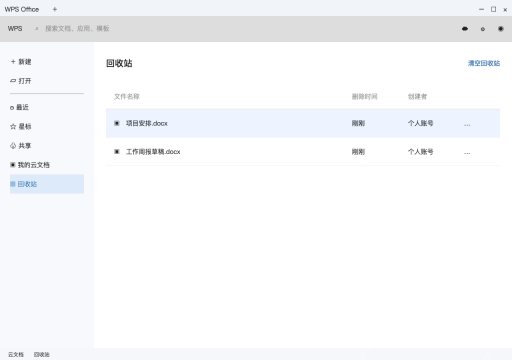
在 WPS 电脑版使用同一账号进入“回收站”,核对文件名、删除时间与所属空间。找到待检查的“项目安排.docx”后,通过右侧更多菜单选择对应的恢复操作。

{"answer":"协助 macOS 用户准备、转换、导出及排查 Word、PDF、Markdown、PowerPoint 和 Excel 文件,确保 WPS Office 工作流程可靠。"}
当前还只是在列表查看,没执行恢复。不要点“清空回收站”;团队文件需要相应管理权限,个人空间找不到时先确认原来所在的团队,不随意清理其他人的文件。
第4步:正文被覆盖时,预览历史版本再决定恢复
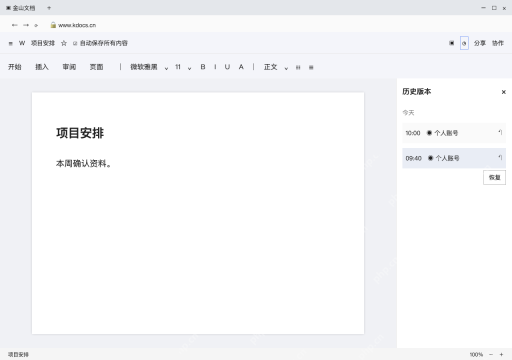
文件仍能打开但内容错了,就从该云端文件的历史版本入口查看旧稿。选中 09:40 版本,正文是“本周确认资料。”,先和现稿对比,确认缺失内容是否在这个版本里。
恢复会改变当前稿,协作文件先沟通并保留现稿副本,再使用面板里的“恢复”。找回后另存重要节点的独立备份,定期核对备份是否能打开;自动恢复、云端同步和独立备份不能互相替代。