





幕布既能把大纲导出成图片,也能在思维导图视图导出整张导图。电脑端从右上角“导出/下载”选择图片;手机端还提供长图和多图选项。导出前先调整节点展开状态和导图布局,避免文字过小或边缘被截断。
确定要导出的大纲或导图
大纲内容适合导出长图或多图,思维导图适合导出整张结构图。先打开目标文档,展开需要呈现的节点;隐藏或收起的分支可能不会按预期显示。
如果内容同时包含大量文字和图片,先删除无关空行、缩小过大的插图,能让导出结果更紧凑。

从导出菜单选择图片
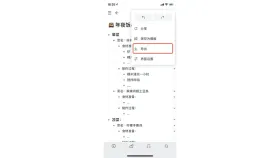
电脑端点击右上角“···—导出/下载—图片”。手机端打开文档菜单并点“导出”,再按内容选择长图、多图或思维导图图片。
长图便于连续阅读,多图更适合分页发送。不同客户端版本的选项名称可能略有差异,但入口都在当前文档的导出菜单。
调整布局后重新导出
导出导图图片前,可在结构面板切换左右、向右或组织结构布局。文字太小时,优先减少同时展开的分支或换布局,不要依赖导出后强行放大。
保存完成后打开图片,检查四周边缘、节点文字和插图清晰度。发现裁切或重叠就返回幕布调整,再生成一次。


