word多人改稿时,先留好原稿再开修订,开启后符合当前跟踪范围的增删会留下记录,最后由负责人逐条接受或拒绝。隐藏标记、关闭修订都不会自动处理已有修改,批注也得单独审阅。下面按windows经典word审阅界面演示文字插入,新版用「所有标记」查看对应内容;如果文件锁定修订或只有审阅权限,先确认权限,别看不到红线就当成已经定稿。
第1步:保留原稿,在审阅中开启修订
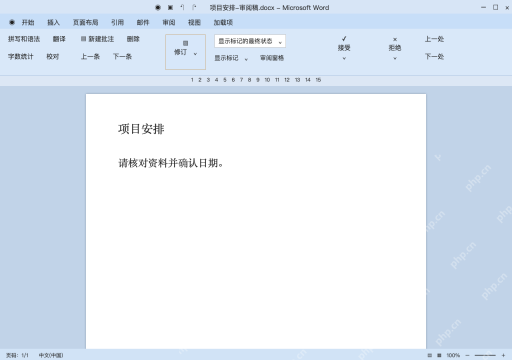
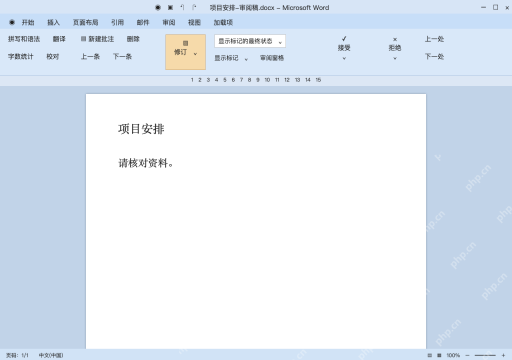
先另存一份专门用来审阅的文档,切到「审阅」选项卡点「修订」,开启修改记录。按钮处于选中状态时,正文原句是「请核对资料。」;先做个小修改确认记录正常生效,再把文档发给协作者改稿。
经典界面选「显示标记的最终状态」,新版对应查看所有标记的功能。多人改稿要约定好共用同一份文档,要是大家各自发附件之后得手动汇总,开修订不会自动合并不同文件的修改。
第2步:插入一段文字,查看新增记录
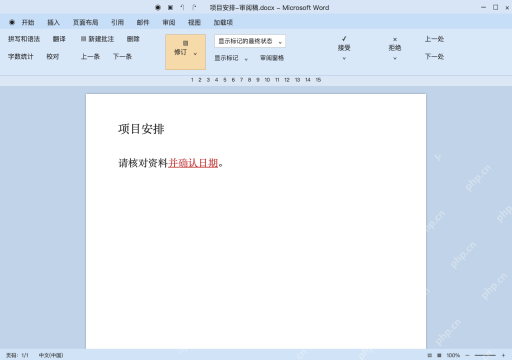
把光标挪到句号前面,输入「并确认日期」,整句就变成「请核对资料并确认日期。」。新增的部分会带下划线和颜色标记,原来的「请核对资料」没有被删除,这是插入操作,不是整句替换。
标记的颜色会跟着作者和设置变,不用和示例图颜色完全一样。看不到新增痕迹的话,先检查修订有没有开、显示方式是不是设成隐藏了,有没有只筛选了某一位审阅者,不用重复输入同一段内容。
第3步:定位这条修改,决定接受还是拒绝
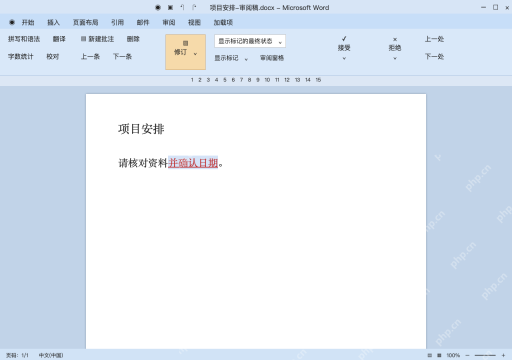
选中这段插入的内容,在「审阅」栏点「接受」,就能保留「并确认日期」;不想采纳就点「拒绝」,直接恢复原句。当前界面停在处理前,选中的刚好是新增部分,先读清楚改了什么,再选择接受或拒绝。

Word报告自动生成神器。自动生成专业Word文档报告,支持模板填充、目录生成、表格/图表插入、页眉页脚、多级标题、样式主题、批量邮件合并。当用户需要生成Word报告、创建合同文档、批量生成通知/证书、填充Word模板、制作商业计划书时触发。
多条修改就点「上一处」「下一处」逐条核对,别急着直接点接受全部。批注是意见,修订是正文改动,处理完批注不等于就接受了对应的文字,不能只清完其中一项就直接交稿。
第4步:检查处理结果,再保存定稿副本
这个例子里接受插入之后,正文就保留「请核对资料并确认日期。」,新增内容的下划线标记也会消失。接着检查剩下的所有修订和批注,确认全部处理完再关掉「修订」,免得后面调整排版又被记成新的修改。
另存一份定稿之后重新打开,用完整标记显示的方式再复查一遍。切到不显示标记只是改了显示效果,没处理的修改还是会跟着文件一起发出去,审阅用的副本和最终交付稿要分开存好。