word要排得整齐,先定好纸张和页边距,再统一正文样式、标题层级和段落参数,最后检查分页和各类对象位置。下面是windows桌面版的五步操作,不用空格凑对齐,也不靠连续回车撑页数。字体、字号、边距都是示例设置,正式稿按单位模板来;套样式前先存副本,页数改了之后要重新核对目录、表格、页眉页脚,别只看第一页。
第1步:先统一页面设置
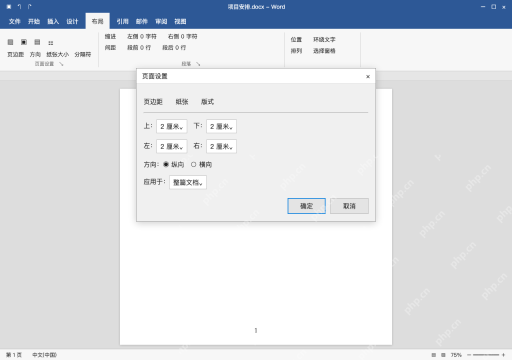
点开“布局”的页面设置窗口,确认选A4、纵向,本例上下左右页边距均用2厘米,应用于整篇文档。如果文档里已经有横向表格或者分了不同节,先核对应用范围,别把局部特殊版面一起覆盖掉。
第2步:给正文统一字体与字号
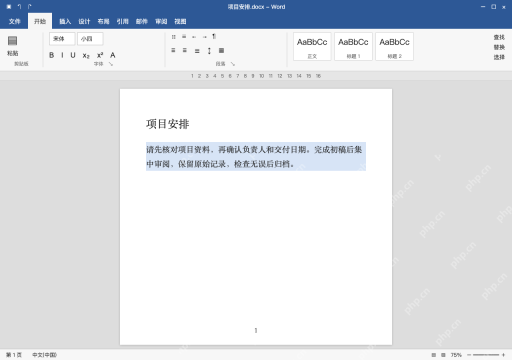
选中正文段落,点“开始”栏里的“正文”样式,再按模板统一字体。本例用宋体、小四,选内容的时候别把大标题算进去。格式看起来相同但来源不同的段落也要挨个检查,别误把全文都改成同一种标题样式。
第3步:把章节标题放入正确样式层级
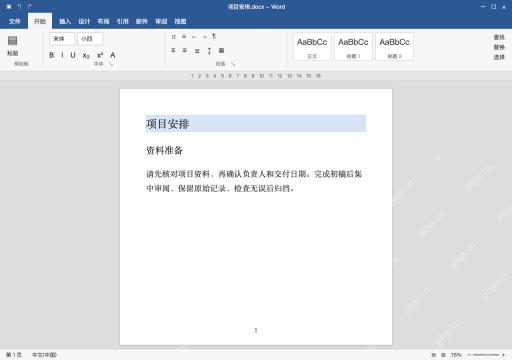
点击“项目安排”这一段,应用“标题 1”,下属的“资料准备”用“标题 2”。图中两个级别分开显示,正文仍保持正文样式;层级先按结构决定,外观再修改对应样式,不只靠加粗放大来冒充标题。

第4步:统一正文缩进和行距
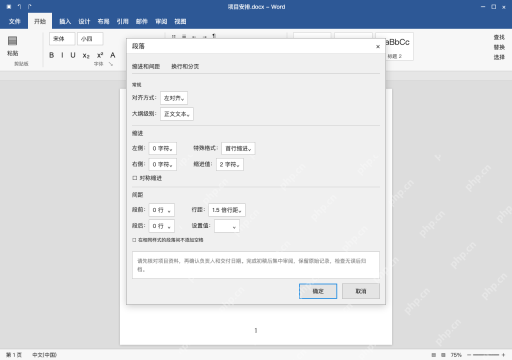
选中正文打开段落设置窗口,本例首行缩进2字符,行距用1.5倍,段前段后都为0。列表、参考文献、表格这些内容单独按用途调整,别在段首手动敲两个空格,不然会和首行缩进叠加出问题。
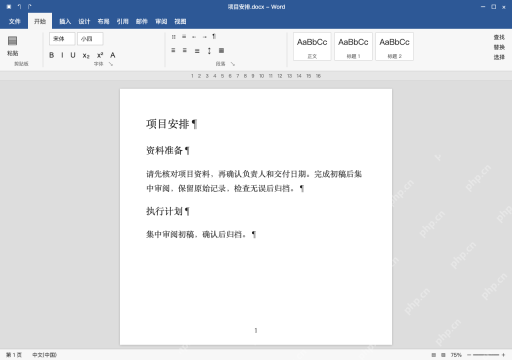
第5步:显示标记,复核分页和对象
在“开始”栏点开显示编辑标记,检查标题后面有没有多余空段落、空格和不必要的手动分页。这些段落标记不会作为正文打印,需要另起一页就用分页符,最后逐页核对表格、图片、页眉页脚,看完打印预览再保存。