改word行距,先选中要调整的段落,从「开始」的行和段落间距菜单选单倍、1.5倍,也可以进段落窗口设固定值。下面三种设置按版式要求选一种,数值仅作练习用,不用叠加。这里以windows桌面版为准,段前段后间距和行距要分开检查,固定值设太小会压住大字号、公式或行内图片,设完要核对实际显示和打印效果,别光看下拉框选完就完事。
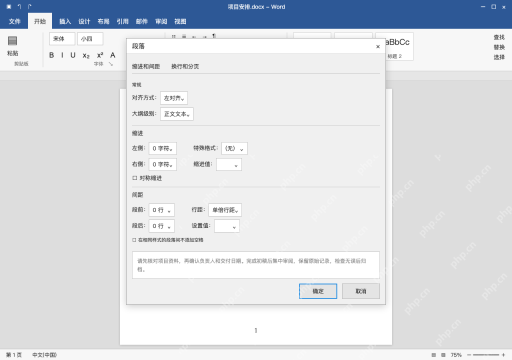
方法1:选中段落,设置单倍行距
拖选目标段落,在“开始”打开段落窗口,把“行距”选为“单倍行距”,点“确定”。选的时候只框正文段落就行,别把标题一起选进去,需要调整全文时,先按 Ctrl+A 明确全选范围。
要是同一段落内行距还是偏大,先检查是不是开了文档网格对齐;段与段之间空白太大,就去查段前、段后间距和多余的空段落,别把所有空白问题都归为行距问题。
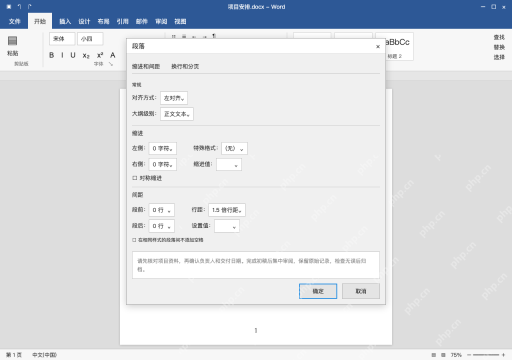
方法2:正文需要疏朗些,选择 1.5 倍行距
选中对应范围,把“行距”改为“1.5 倍行距”点“确定”就行。段落窗口显示的是倍数设置,不是固定的1.5磅,Windows系统下选中段落后也可以直接按Ctrl+5。
它会跟着当前字体与字号自动计算,留白通常比单倍行距更多。标题可以保留自己的原有样式,没必要为了整篇看起来一致,把正文、标题和表格里的文字全设成同一个间距。

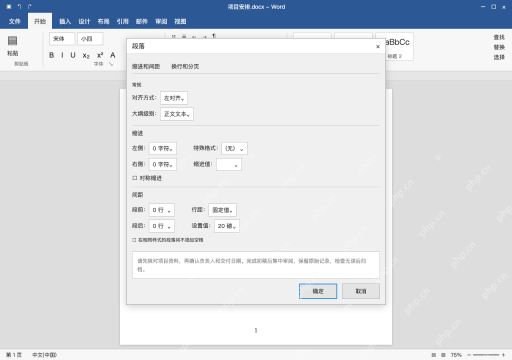
方法3:有明确磅值要求,使用固定值
在段落窗口把“行距”选成“固定值”,将“设置值”输入20磅,再点“确定”。这里是拿小四正文举例子,20磅不是适合所有文件的统一标准,单位有模板要求就按要求填写。
确认后逐行检查,看看有没有文字上下被截、公式拥挤或行内图片显示不全的情况。出现这些问题先按版式要求增大固定值或改用合适的间距方式,再检查段前段后,不要靠多敲回车补救。