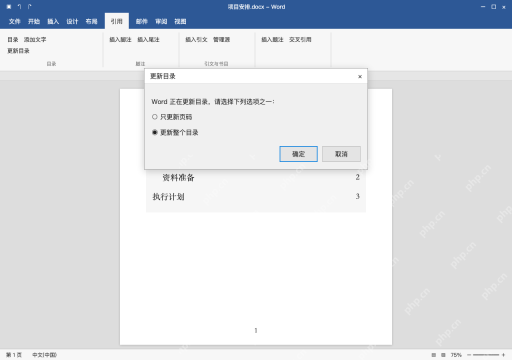
word自动目录靠标题样式识别章节,从“引用→目录”插入即可。改完标题或分页后,选更新整个目录,把条目和页码一起刷新。这里以windows桌面版为例,用项目安排、资料准备、执行计划三个标题演示层级。手工加粗的文字和手工目录没法自动对应,先存好原稿,理完正文结构,把目录放独立页面,别直接改目录里的字,避免误以为正文也同步更新。
第1步:先给正文标题设置层级
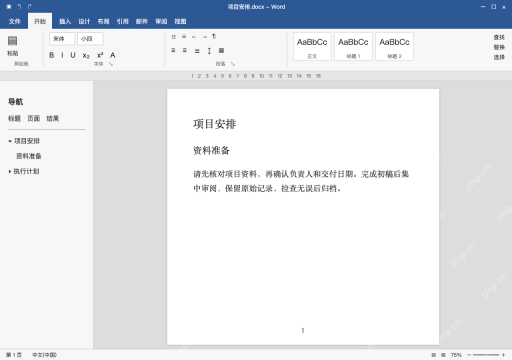
“项目安排”和“执行计划”应用“标题 1”,“资料准备”应用“标题 2”。选的时候只框住标题所在段落,别把后面的正文也误设成标题,资料准备是项目安排下的子标题。
用导航栏的标题列表核对结构,发现普通段落错进列表就改回正文样式。要统一外观直接修改对应样式就行,别为了凑相同字号把所有层级都设成标题 1。
第2步:在正文前预留目录页
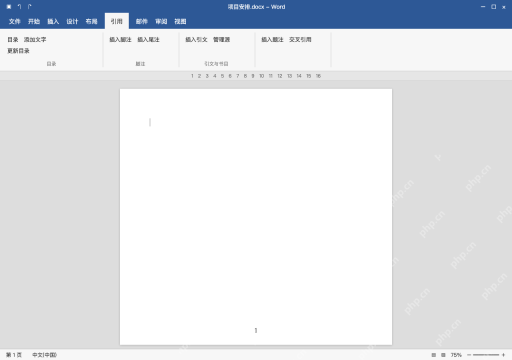
本例先把执行计划单独分到新页面,要是两章还在同一页,就在执行计划前按 Ctrl+Enter。再到正文最前面按 Ctrl+Enter 新建独立目录页,把光标定位到刚生成的空白首页就行。这时候还没生成目录,别手动输入点线或者手写页码。
之前已经有目录页的直接用,不用重复插入空白页。目录要不要独立编号是另一项分节设置,本例只需要普通分页,别把分页符和分节符当成同一种标记。
第3步:插入自动目录,检查条目与页码
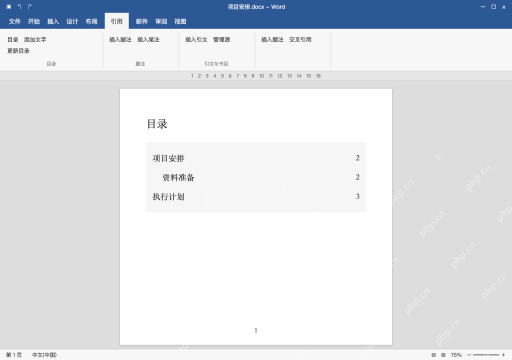
点“引用→目录”选择自动目录。生成后能看到“项目安排、资料准备、执行计划”三个条目,资料准备缩进显示为第二级,本例前两项在第2页,执行计划在第3页,实际数字由正文分页决定。

按住 Ctrl 点击条目测试跳转。要是缺了标题先回正文检查样式与目录显示级别,别在生成结果里手工补行,后续更新很可能覆盖这些手动改动。
第4步:改正文标题后,更新整个目录
把正文“执行计划”改为“交付计划”,再回目录点“更新目录”,选择“更新整个目录”并确认。更新前目录里还是旧条目,在弹窗选好整个目录,点击“确定”,之后就会显示交付计划,再重新核对一遍页码。
只选更新页码不会刷新标题文字。排版调整完或者导出 PDF 前,再更新一次整个目录,检查条目顺序、缩进和跳转,确认正文与目录相符后再保存。