word长文档排版,先定页面参数,再统一标题、正文样式,安排分页,最后插页码和自动目录。这次把项目安排、执行计划拆成两章,按windows桌面版走6步,示例不需要每章单独编号,不用额外插分节符。有复杂旧模板先存副本,留好图表、题注和引用;改字体、边距、段落参数都会变页数,等版面全稳了再刷目录,别边改内容边手动改页码。
第1步:按模板确定纸张与页面范围
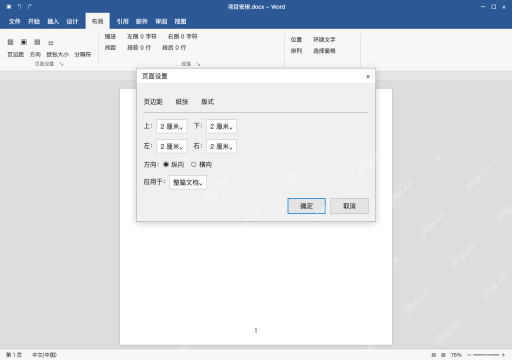
先点“布局”检查纸张、方向和页边距,本例用A4纵向,四边留2厘米,设置应用到整篇。原稿如果有横向图表,先确认节范围,别直接全设成纵向把表格挤出页面。
第2步:整理章节与子标题样式
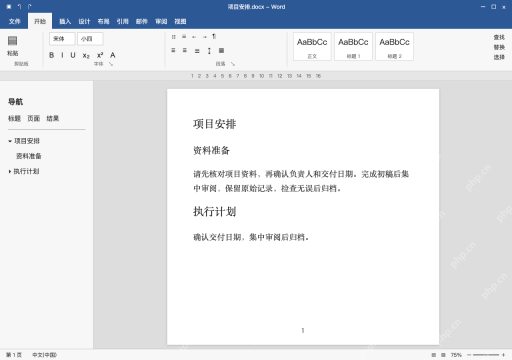
选中项目安排、执行计划的标题段落,设置为“标题 1”,资料准备设置为“标题 2”,别把正文说明内容混进标题里。导航栏会自动列出层级关系,后面生成目录、章节跳转全靠这个结构;标题外观直接改样式统一,别一个个手动调格式。
第3步:统一正文段落参数
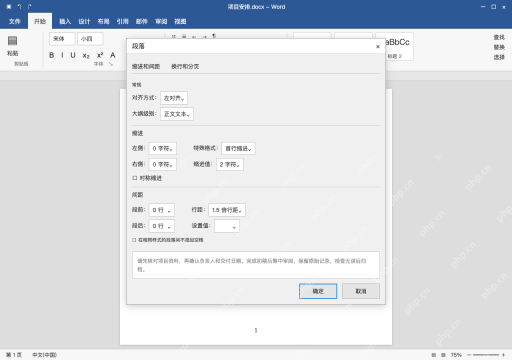
选中正文段落打开段落设置窗口,本例设首行缩进2字符、行距1.5倍、段前段后0。这个设置只作用于正文,参考文献、列表、表格文字单独按需调整;别用手动打空格、敲空行的方式凑缩进和间距。
第4步:让新章节通过分页符另起一页
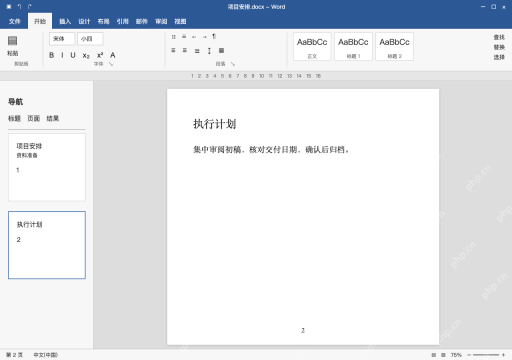
在执行计划标题前面按Ctrl+Enter,直接让它从新一页开始。直接跳转到执行计划所在的第二页,左侧页面缩略图还能看到前一章内容;别连续敲回车把标题挤到下一页。单纯要换页就用分页符,只有页眉、页面方向、编号需要独立的时候才用分节。

第5步:插入连续页码,检查章节首尾
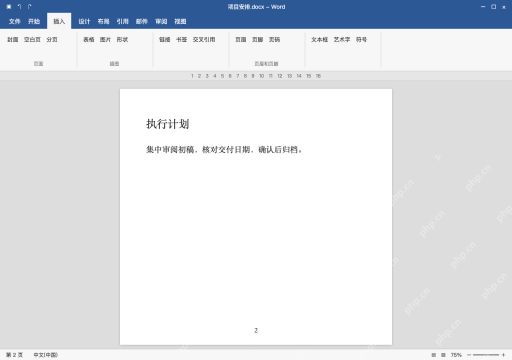
点“插入→页码”选页脚位置,让两个章节的页码连续编号;已有页码时检查和调整,不重复插入。第二页页脚显示数字2,这就是自动生成的页码;翻页检查页码是不是逐页递增,确认没开“首页不同”漏了该显示的编号,再退出页脚编辑模式。
第6步:生成自动目录,再核对整份文件
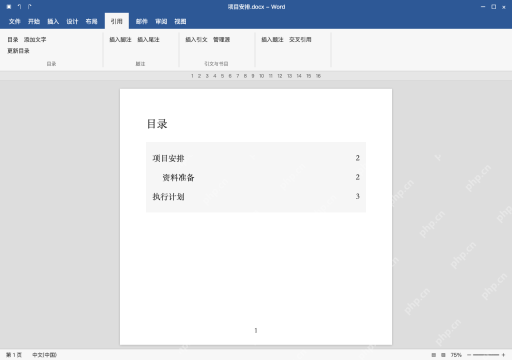
在最前面单独空出一页放目录,点“引用→目录”插入自动目录。加完目录页后,项目安排、资料准备在第2页,执行计划在第3页,顺便点下条目确认跳转正常。之后改了排版就更新整个目录,最后核对图表、页码和导出PDF的实际显示效果,存好定稿副本。