删word里的分节符,有三种常用办法:开编辑标记直接删、切草稿视图定位删,或者用查找替换逐个处理。操作前先另存副本,记好各节的纸张方向、边距、页眉页脚和页码,删完合并的节会自动沿用后一节的格式,没法保留两套设置。要保留不同页面格式就别直接合并,删完版面异常先撤销,重新调整节结构。
方法1:显示分节符,把光标放在它前面删除
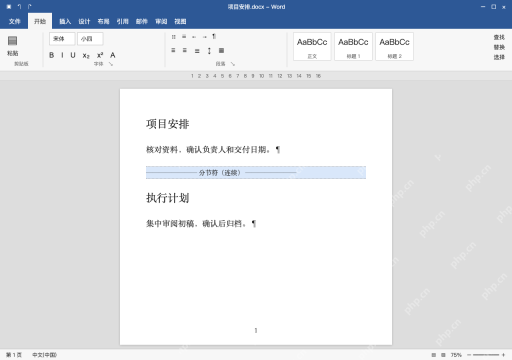
在“开始”选项卡点开¶调出编辑标记,找到“分节符(连续)”,把光标挪到分节符前面按Delete。操作时只处理分节符,别把前后正文一起选中。
删除后检查纸张方向、边距、页眉页脚和页码,重点核对前一节原有的设置。版面变化不符合要求就按 Ctrl+Z 撤销,先对齐要保留的页面参数,别靠反复删正文硬调回原样。
方法2:标记不易找到时,切草稿视图定位
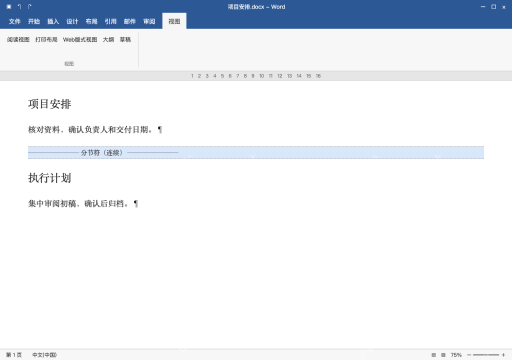
从“视图”选项卡切到草稿视图,找到分节符标记后选中按 Delete。草稿视图会单独显示分节边界,定位更方便,它只是查看模式,不会替你保留被合并掉的节设置。
操作完切回打印布局检查实际分页,别光看草稿里两段接在一起就认定完成。要是只想去掉奇偶页或下一页分节引起的空白页,先判断是否应改为连续分节,不要删掉必要的节。

方法3:用查找替换逐个定位,避免直接替换全部
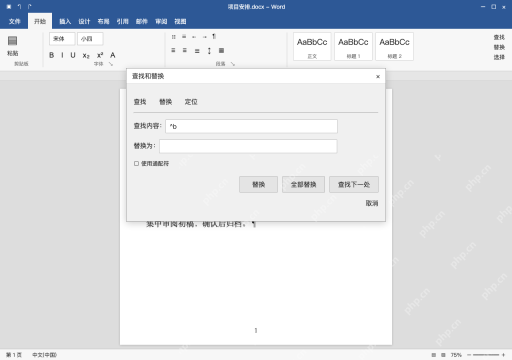
按 Ctrl+H 调出查找替换窗口,关闭通配符,在查找内容中输入 ^b,替换栏留空。先点“查找下一处”,确认定位的是要取消的分节符,再点一次“替换”处理。
逐个核对前后节的格式再继续,别直接点“全部替换”清掉全文分节。关闭窗口后切回打印布局抽查每个原边界,确定版面、页码和正文都正确,再保存工作副本。