手机wps做好的ppt传到电脑,要么先存云文档,电脑登同个账号下载;不走云端的话,直接传完整pptx文件也行。分享链接和演示文件是两回事,对方要离线播放必须拿原文件。这里拿「项目汇报.pptx」走云端流程,先确认手机端稿子存好,电脑下完打开核对页数、字体、图片,别光看文件名就以为传完了。
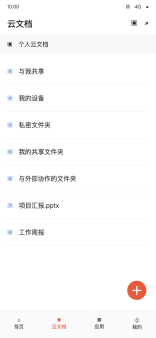
第1步:手机保存到云端,再回云文档核对
手机上做完PPT,点应用里的保存或者另存入口,把文件传到自己的云文档,等提示保存成功。再切回「云文档」列表,确认「项目汇报.pptx」在列表里,点开核对下内容。
不想上传云端的话,先存本地,再通过应用的「以文件分享」等入口发送已保存的 .pptx 文件,别只发在线链接当附件。
AI一键生成成品PPT☜☜☜☜☜点击生成;
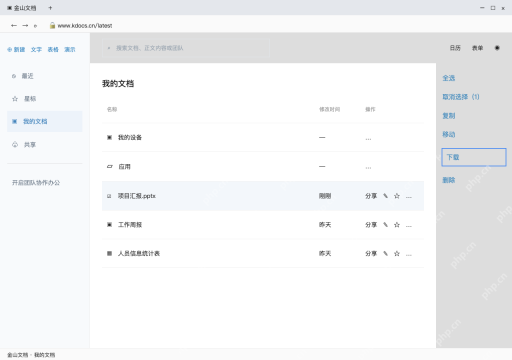
第2步:电脑登录同一账号,选择 PPT 下载
电脑上登金山文档,找到「项目汇报.pptx」,核对下修改时间,勾选之后点右侧的下载。如果有多个同名文件,先确认存储空间和实际内容,别下到旧版本。
找不到手机端稿件时,先核对账号、文件所在空间和手机保存状态。下载受限时向所有者确认下载权限,再继续处理。
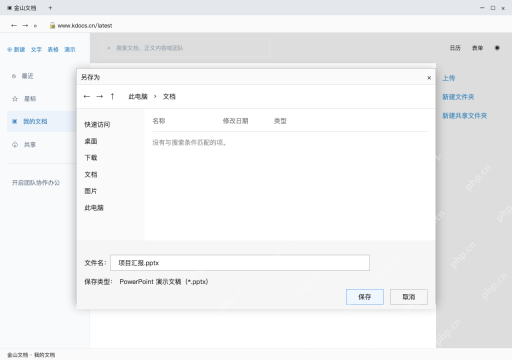
第3步:保存完整 pptx 文件,等待下载结束
弹出保存窗口时选好电脑上的文件夹,核对文件名是「项目汇报.pptx」、格式是演示文件,再点保存。如果浏览器默认下到「下载」文件夹,直接从浏览器下载记录里找就行,不必照抄图中的保存位置。

确认下载完成、文件大小正常再打开,没下完的临时文件改后缀也用不了。如果是通过聊天工具收的附件,也要等接收完,再存到你能找到的位置。
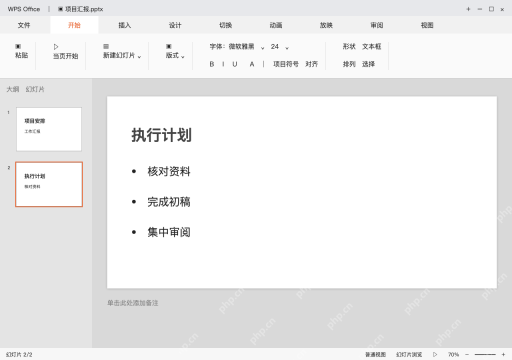
第4步:用电脑演示组件打开,逐页检查
电脑上用WPS演示打开「项目汇报.pptx」,检查标题、缩略图页数、图片和字体。示例里有「项目安排」「执行计划」两页,你自己的稿子按实际页数逐页核对,别硬套示例的页数。
手机和电脑支持的字体、动画效果可能不一样,正式放映前一定要先播放试一遍。电脑上改完先另存为名称容易区分的新版本,要同步回云端协作的话,先核对内容再合并,别把手机端还没同步的修改给覆盖了。