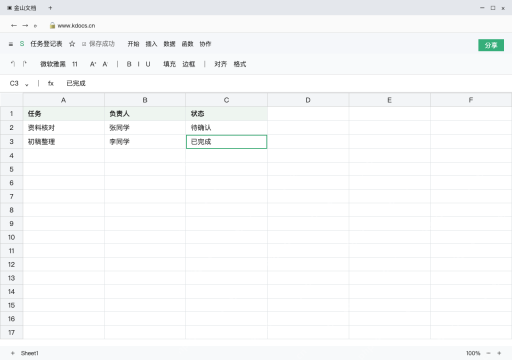
用金山在线文档做多人协作表格,先选对表格类型,把任务、负责人、状态放到固定列,给参与者开编辑权限,所有人用同一条链接回填就行。文字类内容适合用文档,逐行记录选表格,别靠改文件后缀强行互换。这次建「任务登记表」,用资料核对、初稿整理两行做演示,最后核对c3从「进行中」变成「已完成」,看单元格实际变化就能判断协作是否成功。
第1步:从官网选择表格类型入口
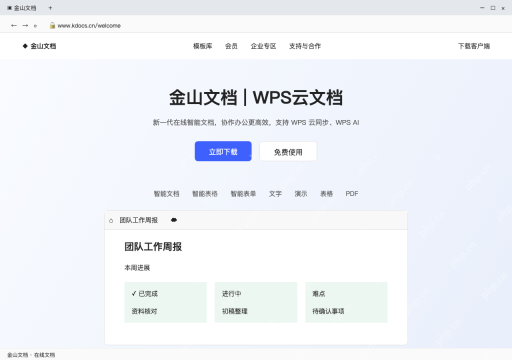
打开金山文档官网,在类型栏找到“表格”,按提示登录进入工作台新建表格。要写长段落就选“文字”,这次要按行登记任务,直接用表格类型就行。
要是先进了文件列表,从新建区域选表格继续操作也可以。官网的宣传示例不属于你的可编辑文件,先建好能修改的“任务登记表”,再开始填写内容。
第2步:按固定列填写任务与当前状态
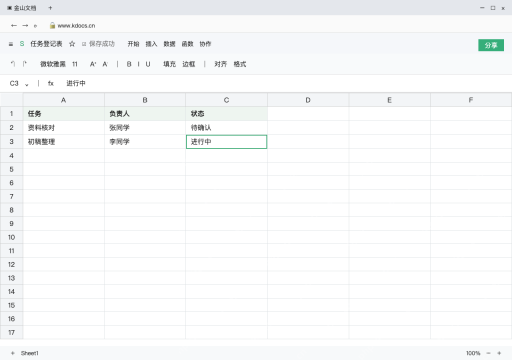
在 Sheet1 的 A1、B1、C1 分别填“任务”“负责人”“状态”。第二行写“资料核对、张同学、待确认”,第三行写“初稿整理、李同学、进行中”,图中当前选中的是 C3。
一项任务占一行,负责人和状态放各自对应列里,不用敲连续空格凑表格排版。先把列名和示例数据检查清楚,再邀请别人填写,避免每个人随意新增不同格式。
第3步:给参与者编辑权限,再复制表格链接
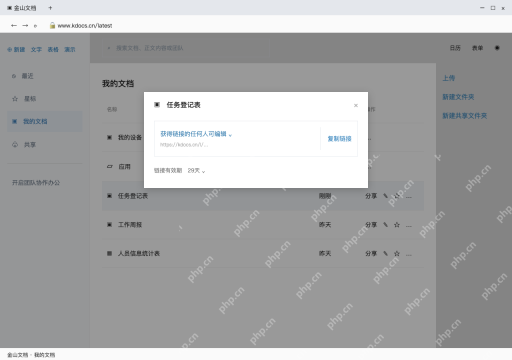
打开这份“任务登记表”的分享窗口,按协作范围设置权限。选“获得链接的任何人可编辑”,确认适合当前用途后点“复制链接”,发给要回填的成员。
内部固定成员优先按指定人授权,遵守组织相关限制要求。对方只能查看时先调整权限,别让大家各自下载一份表格填写后再覆盖上传。
第4步:让负责人更新 C3,核对保存后的结果
请负责初稿的人在同一份表格把 C3 从“进行中”改成“已完成”,其他人等同步完成后检查。图中只更新了 C3,第二行资料核对仍是“待确认”,操作时不要选中整列一起修改。
看不到变化时核对文件链接、账号和保存提示,先排除打开旧附件的情况。后续新增任务沿用同样列结构,重要调整前保留记录,结束收集后按需收紧编辑权限。