






Windows没有恢复所有快捷键的统一按钮。应先判断是系统组合键失效、软件自定义冲突,还是键位重映射改变了输入。使用PowerToys等工具时可先停用映射,再删除对应规则;若按键被延迟或组合键异常,还应检查筛选键和粘滞键,按实际需求恢复设置。
一、先判断快捷键在哪个范围失效
以下以windows 11及powertoys keyboard manager为例,其他软件在各自设置中恢复。
① 在记事本输入一段文字并选中,测试Ctrl+C复制、Ctrl+V粘贴,再测试Win+E等系统组合键。只有一个应用异常时,先查看该应用的快捷键设置或插件,避免为局部冲突重置整个系统。
② 确认Ctrl、Alt、Shift和Windows键能正常输入或触发功能。外接另一块可靠键盘对比;若只有F1至F12的功能改变,按本机说明检查Fn锁或厂商热键模式。
③ 回忆是否运行了PowerToys、宏工具、游戏键盘软件或其他重映射程序。先退出相关工具再复测,区分工具接管和键盘硬件问题。
二、停用并删除PowerToys中的冲突映射
只有本机已使用Keyboard Manager时才需要本节,不必为恢复系统快捷键另外安装它。
① 打开PowerToys设置,进入Keyboard Manager/键盘管理器,记录现有映射。暂时关闭Enable Keyboard Manager/启用键盘管理器并复测,确认问题是否来自该工具。
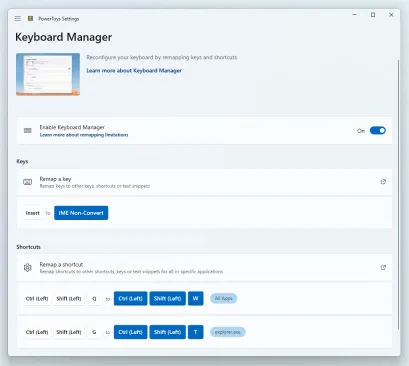
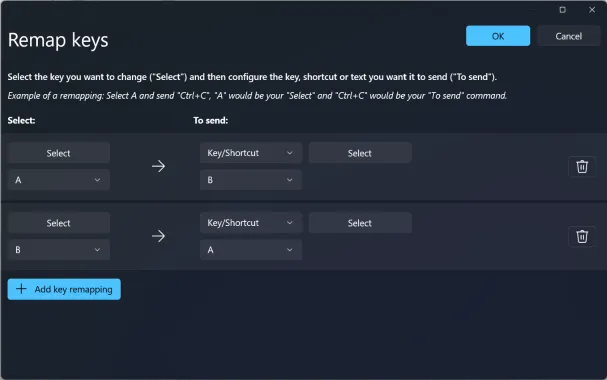
② 确认映射导致异常后,重新开启键盘管理器以编辑规则。若只删除某个按键的改动,进入Remap a key/重新映射键,找到对应行,核对原键与发送到的键,点击该行的垃圾桶图标,再点击OK保存。
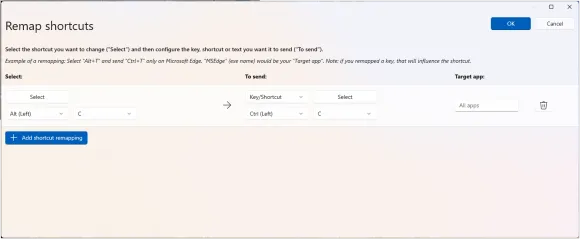
③ 组合键冲突则进入Remap a shortcut/重新映射快捷键,核对来源组合、目标组合及Target app/目标应用,删除对应行后点击OK。存在应用限定的规则时,不误删其他软件需要的映射。
④ 重新启用需要保留的映射并回到实际应用测试。删除规则后原来的按键行为由系统和应用决定,不需要新建一条自己映射到自己的规则。

通过 Clawdos API 实现 Windows 自动化:屏幕捕获、鼠标/键盘输入、窗口管理、文件系统操作和 Shell 命令执行。独立版...
三、检查筛选键和粘滞键是否改变输入方式
这些是辅助输入功能;只有不需要其效果且影响当前操作时才关闭。
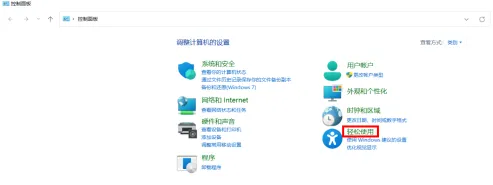
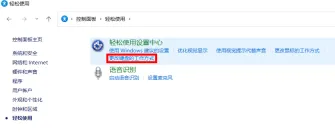
① 搜索并打开控制面板,按类别查看进入轻松使用,再点击更改键盘的工作方式。也可在Windows 11设置→辅助功能→键盘查找对应功能。
② 核对启用筛选键与启用粘滞键。筛选键可能忽略短促或重复输入,粘滞键允许分次按组合键;不需要时取消对应勾选,点击应用或确定。
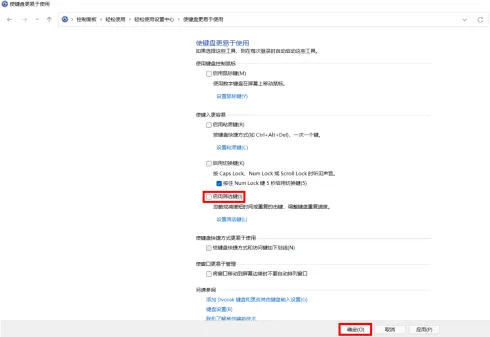
③ 如总是误触开启,再进入对应功能的设置,按需要调整启动该功能的键盘快捷方式。修改后重新测试,不以停用辅助功能代替物理按键检查。
四、软件自定义和系统保留组合分别处理
恢复范围应与产生改动的来源一致。
办公软件、编辑器或游戏通常在自身的键盘、快捷键或控制设置中提供恢复默认值。先保存自己的配置,只恢复有冲突的应用;应用恢复不会清除PowerToys中的全局映射。
Win+L、Ctrl+Alt+Del等保留组合不能像普通应用快捷键一样任意改写。组织策略或安全软件限制快捷键时按管理要求处理,不批量删除注册表映射或关闭安全组件。







