Windows桌面或任务栏异常时,可以先尝试重新启动Windows资源管理器;若资源管理器没有运行,再通过任务管理器启动它。桌面图标被隐藏、显示模式改变和系统文件损坏需要分别处理。恢复界面不等于恢复被删除的个人文件,不应因界面消失就立即重置或格式化系统。
一、先确认是界面没显示还是系统无法启动
本篇按windows 11的桌面、任务栏与文件资源管理器界面异常处理。
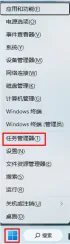
步骤1:尝试按Ctrl+Shift+Esc打开任务管理器;开始按钮仍可用时,也能右键开始并选择任务管理器。若只能出现登录画面或整机没有响应,应先按实际故障另作排查。
步骤2:仅桌面图标消失且任务栏仍正常时,右键桌面进入查看,确认显示桌面图标是否勾选。回收站等系统图标可在个性化的主题与桌面图标设置中检查,不必先还原系统。
步骤3:多显示器切换后找不到窗口时,按Win+P核对当前投影模式;选择适合实际连接的显示方式。不将未显示在当前屏幕上的窗口直接视为数据丢失。
二、在任务管理器中重新启动资源管理器
如有正在进行的文件移动或复制,先等待完成;界面重启时任务栏和桌面可能短暂消失。
步骤1:进入任务管理器的进程页,找到Windows资源管理器。Windows 11较新版本使用左侧导航;若旧界面只显示简略列表,先展开详细信息。
步骤2:选中Windows资源管理器,点击界面提供的重启任务/重新启动,等待任务栏、桌面与资源管理器重新显示。不要将结束其他系统进程当作同一操作。
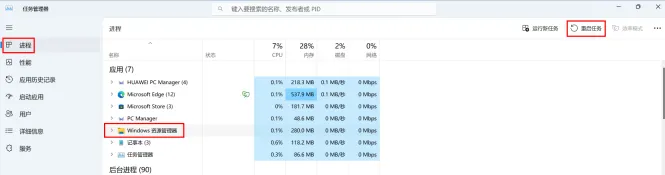
步骤3:恢复后打开开始菜单与一个文件夹,确认输入、任务栏和文件显示正常。若某个文件操作仍在进行,先核对其实际完成情况,再继续操作。

通过 Clawdos API 实现 Windows 自动化:屏幕捕获、鼠标/键盘输入、窗口管理、文件系统操作和 Shell 命令执行。独立版...
三、没有资源管理器进程时手动启动
只在进程缺失或界面没有重新出现时尝试,不反复启动大量重复会话。
步骤1:在任务管理器中点击运行新任务,输入explorer.exe。这是Windows资源管理器的程序名,不是需要下载的修复文件。
步骤2:点击确定并等待界面出现。通常无需为了恢复当前用户桌面额外勾选管理员权限;若组织策略阻止运行,按管理员要求处理。
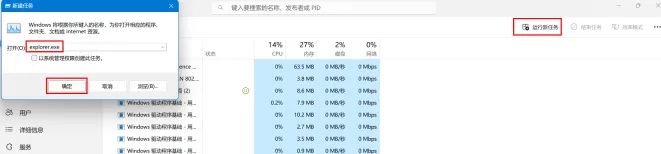
步骤3:检查桌面和文件夹是否恢复,必要时先保存工作,再进行正常注销或重启。不要在仍有未保存内容时反复强制关机。
四、反复发生时再定位原因
界面恢复只是当前处理结果,不能自动说明根因已经消失。
记录问题发生前的程序、驱动或显示设置变化,并查看事件与应用日志。近期变更相关且有可用还原点时,可评估系统还原;它不会补回被删除的文档。
怀疑系统组件损坏时,按Windows官方流程检查并修复系统文件;先确定故障范围,再选择修复、还原或重装。不要把删除用户配置文件、关闭安全机制当成通用恢复界面的方法。