






Windows分区丢失时,应先停止向原盘写入,区分盘符缺失与分区表损坏。搜索到分区后先预览文件,并将重要数据复制到另一块磁盘验证,再决定是否保存分区表。系统还原不能代替分区恢复,重新格式化或新建分区也不是找回原数据的第一步。
一、先排除只是盘符或挂载问题
以下用windows中的diskgenius桌面工具说明搜索与验证流程,恢复效果取决于原数据是否仍存在。
① 按Win+X→磁盘管理查看目标磁盘容量、分区边界与状态。若分区仍存在且文件系统正常,只是没有盘符,应先核对挂载情况;若显示未分配、RAW或要求初始化,不立刻格式化或创建新卷。
② 停止向目标物理盘保存文件,也不要将恢复工具安装到该盘。重要数据应尽量先制作可用的扇区级镜像或克隆,再对副本分析;异响、掉盘或持续读错误时停止反复扫描。
③ 记录原有分区布局和磁盘身份,保存可用的既有备份。分区表备份只包含布局信息,不能代替分区中的个人文件备份;当前已损坏的布局也不能视为健康备份。
二、搜索丢失分区并逐项确认
先核对物理磁盘,保持搜索结果处于未写入状态。
① 打开DiskGenius并根据容量、型号识别目标物理盘,选择搜索已丢失分区(重建分区表)。需要权限时使用获准管理员账户,不选择快速分区或格式化。
② 根据实际丢失范围选择搜索方式。需要逐项判断时可用高级模式;若仅搜索未分区区域,应明确保留现有分区。整盘自动搜索会重新判断分区布局,不能理解为必定保留现状。
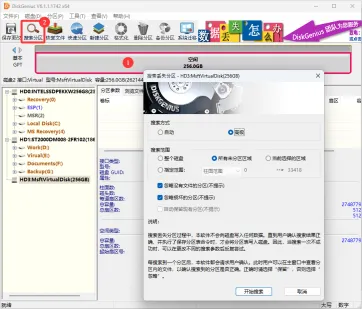
③ 点击开始搜索。找到候选分区后,核对起止位置、容量、文件系统与文件目录,并预览几种熟悉的文件。符合实际情况时选择保留,明显不符合时选择忽略;此阶段保留不等于已经保存分区表。
三、先导出数据,再验证备份能否使用
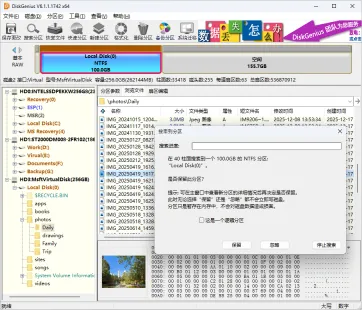
搜索完成后,可以先在不保存分区表的情况下读取找到的分区。

通过 Clawdos API 实现 Windows 自动化:屏幕捕获、鼠标/键盘输入、窗口管理、文件系统操作和 Shell 命令执行。独立版...
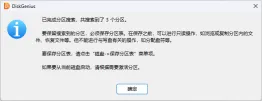
① 阅读搜索完成提示,暂不点击保存更改。先打开候选分区的文件浏览界面,将重要文件复制到另一块健康物理盘;不要只换一个仍位于原盘的盘符。
② 在目标备份盘上独立打开导出的文档、图片或其他关键文件,比较目录、文件数量和必要的完整性信息。可见文件名、扫描结束或预览一张图片,都不能证明所有文件已经恢复。
③ 检查工具当前版本与授权是否支持需要的复制或恢复功能。若文件无法正常导出、内容不完整或多个候选布局冲突,保留扫描结果并继续分析,不为让系统立刻出现盘符而强行写入。
四、确认布局无误后再决定是否保存
保存分区表会改写磁盘元信息,只有已经验证数据与候选布局后才考虑。
① 确认目标磁盘、分区起止位置、数量及相互关系正确,现有重要分区没有被覆盖,且关键文件已有可用备份。对原有加密卷、系统盘或复杂存储布局,不套用普通数据盘步骤。
② 确需让Windows识别找到的分区时,再使用保存更改/保存分区表并逐项阅读确认提示。完成后刷新磁盘管理,检查文件系统和盘符;不要顺带格式化或修改活动分区。
③ 重新从Windows读取并抽查文件。若只需要取回数据,已成功复制并验证后可以不修改原盘布局;恢复操作不能重建已经被覆盖的数据。







