






Windows移除设备,应先区分删除蓝牙配对、弹出外接存储与卸载设备管理器中的硬件实例。不同操作影响不同,卸载设备也不等于删除全部驱动。涉及管理员授权或组织限制时应使用获准账户,先准备替代输入和连接方式,再移除明确识别的目标。
一、按设备类型选择移除入口
以下采用windows 10界面,windows 11的蓝牙入口通常位于设置的蓝牙和其他设备页面。
第1步:操作蓝牙鼠标或键盘前,先连接另一套可用输入设备。删除配对后原设备通常需要重新进入配对模式才能再次连接,不应在没有替代输入时贸然删除。
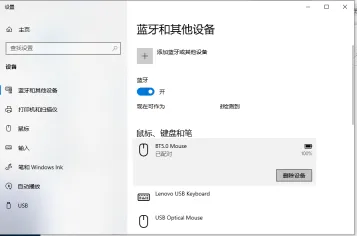
第2步:只是不再使用蓝牙鼠标、耳机等已配对外设时,进入设置→设备→蓝牙和其他设备,选中准确设备,再点击删除设备并按提示确认。Windows 11通常在设备卡片的更多菜单中移除。
第3步:移除U盘或移动硬盘应先关闭正在使用它的程序,再使用任务栏的安全删除硬件并弹出媒体。弹出与卸载驱动的用途不同,不用删除驱动来代替正常弹出。
二、需要移除硬件实例时使用设备管理器
只有设置删除失败或确需重新识别设备时,才继续处理硬件实例。
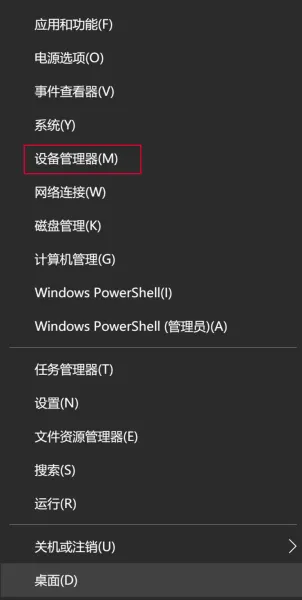
第1步:按Win+X并选择设备管理器。出现授权提示时按实际要求使用管理员账户;组织策略不允许操作时联系设备管理员。
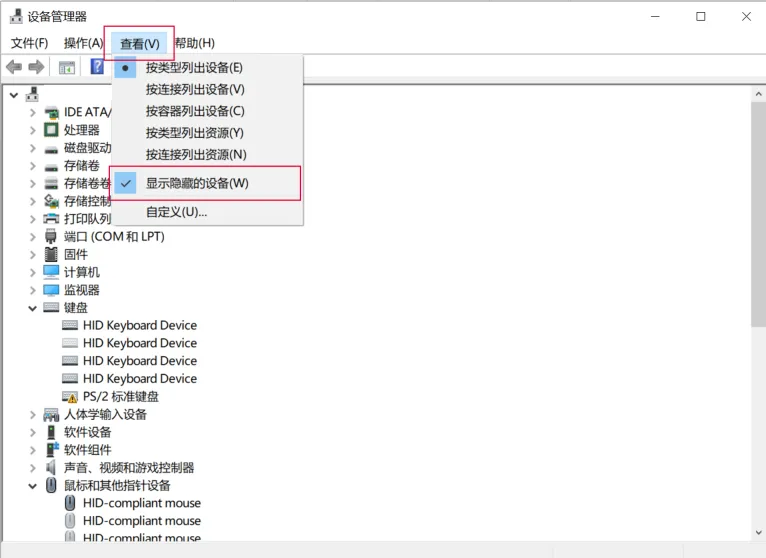
第2步:需要查找已经断开的旧实例时,打开查看→显示隐藏的设备。结合型号与连接记录识别目标,不批量卸载所有灰色条目。

通过 Clawdos API 实现 Windows 自动化:屏幕捕获、鼠标/键盘输入、窗口管理、文件系统操作和 Shell 命令执行。独立版...
第3步:展开蓝牙等对应类别,选中要移除的具体外设条目,右键点击卸载设备,再确认卸载。删除蓝牙鼠标配对问题时,不应顺手卸载整块蓝牙适配器。
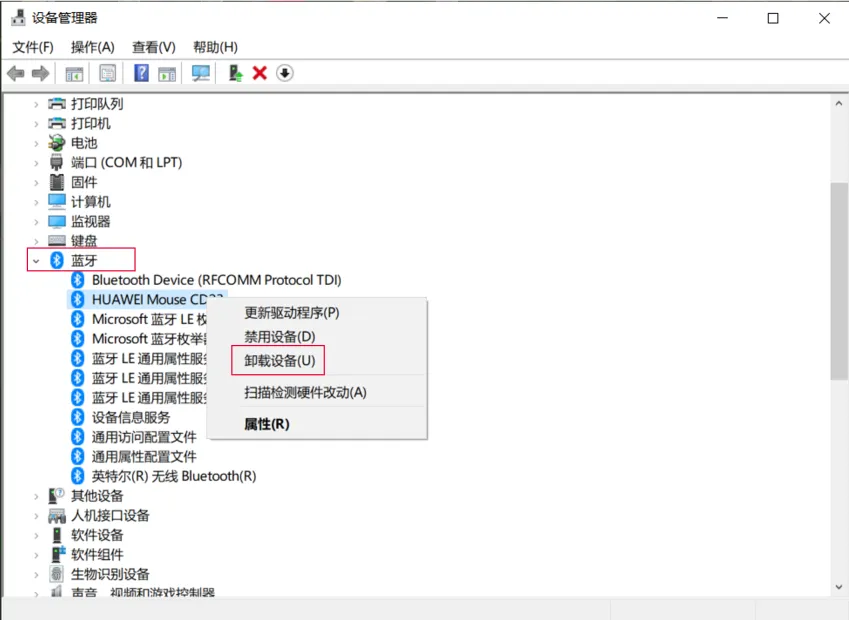
第4步:本次只移除实例时,不主动勾选删除驱动程序包的选项。之后可重新连接或配对;设备仍连接时,也可能被系统再次发现。
三、权限不足时先核对账户和管理策略
权限控制用于保护系统,普通设备配对与修改系统硬件配置并非同一级操作。
若卸载控件不可用、出现访问被拒绝或需要管理员凭据,确认当前账户权限及单位管理策略。不要通过接管系统目录、删除注册表或关闭安全机制强行处理。
远程操作时,先确认所用网络、蓝牙和输入设备是否承载当前管理会话。获准移除后重新检查连接状态;不能把会话中断当成设备已完全清理。







