






Windows卸载驱动可先在设备管理器中定位目标设备,再按需要卸载设备和删除驱动程序包。设备条目消失并不代表驱动存储中的文件已全部删除;清理前应备好可用安装包,并确认没有其他设备依赖它,避免手动删除系统驱动目录造成硬件失效。
一、先确认要移除的是哪一类组件
以下以windows 11为例,驱动包、设备条目和厂商应用需要分别处理。
1、先记录目标硬件的型号及当前驱动版本,准备对应机型可用的驱动安装包。网卡、显卡及输入设备驱动卸载后可能影响联网、画面或操作,应准备替代连接或输入方式。
2、若厂商驱动套件出现在设置→应用→已安装的应用,先按厂商说明使用正式卸载程序处理相关应用。不要把删除桌面图标当成卸载,也不要卸载名称相似却属于其他设备的组件。
3、外接且可安全断开的设备,可先停止使用并断开连接。仍连接着的即插即用硬件可能被Windows重新检测并装回驱动;内置硬件则应先明确卸载后的恢复办法。
二、在设备管理器中卸载对应驱动
先定位准确设备,再确认是否需要同时删除驱动包。
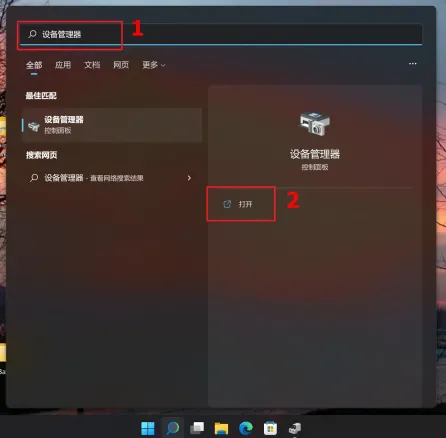
1、在开始菜单搜索设备管理器并打开,展开目标所属类别。需要管理员授权时使用有管理权限的账户,不通过强改系统文件权限绕过限制。
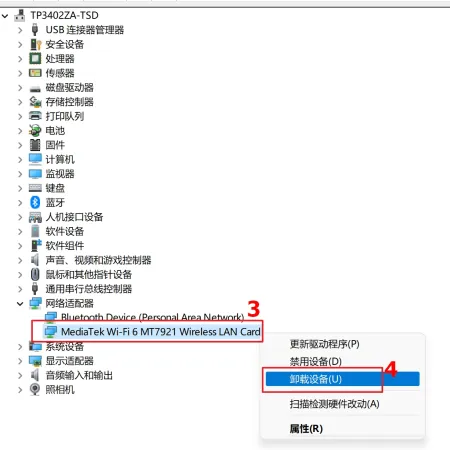
2、右键选择准确的设备条目,点击卸载设备。例如网卡应根据完整型号识别,不把蓝牙网络设备或其他网卡一起卸载。
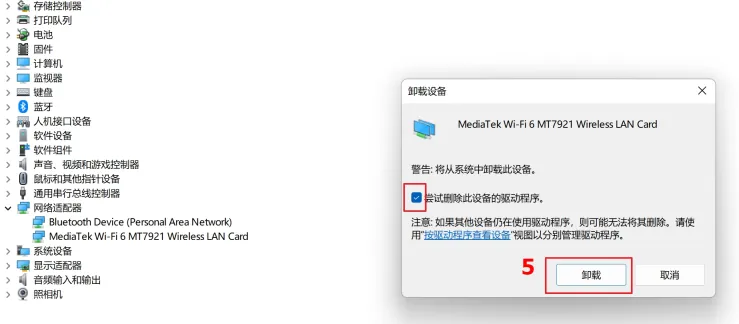
3、如果目的确实包含移除驱动包,并已准备好替代方案,可按实际界面勾选尝试删除此设备的驱动程序或删除此设备的驱动程序软件,再点击卸载。其他设备仍使用该包时,不保证能在这里彻底删除。

通过 Clawdos API 实现 Windows 自动化:屏幕捕获、鼠标/键盘输入、窗口管理、文件系统操作和 Shell 命令执行。独立版...
4、按提示完成必要的重启,再检查设备状态。Windows重新匹配其他现有驱动或从更新渠道安装驱动属于可能结果,不能只凭条目再次出现就认定卸载没有执行。
三、确需清理第三方包时再使用PnPUtil
此步骤面向能够确认INF对应关系的管理员;正在使用的驱动包不作为普通残留处理。
1、以管理员身份打开终端,运行pnputil /enum-drivers列出第三方驱动包,核对发布名称、原始名称、提供商、类别与版本。多个版本并存不等于全部可以删除。
2、回到目标设备的属性→详细信息,按可用属性读取INF名称,与列出的oem数字.inf对应。无法确认归属时停止清理,不根据文件大小、日期或名称片段猜测。
3、先在另一块可用磁盘建立备份目录,再按实际名称运行pnputil /export-driver oem42.inf E:\DriverBackup。这里的INF和E盘路径都只是示例,必须替换;确认导出成功并保留厂商安装包。
4、仅对已确认不再使用的包运行pnputil /delete-driver oem42.inf,读取执行结果。提示仍在使用时先停止,不默认添加force或uninstall参数;这些选项可能影响使用该包的其他设备。
四、这些文件不要按残留直接删除
驱动存储和系统驱动目录由Windows管理。
不要手动清空DriverStore、System32下的drivers目录或批量删除INF、注册表服务项。显示隐藏设备只能帮助识别未连接实例,灰色条目不是“无用驱动”的保证。
完成后核对目标设备及其他相关硬件能否正常工作。需要恢复时优先使用原厂匹配安装包或已导出的完整驱动包,不随意下载单个SYS文件补回。








