






Windows录屏分辨率取决于录制工具、源画面和输出参数。需要固定尺寸时,可在OBS中分别设置画布与输出分辨率;帧率和压缩质量则另行调整。Game Bar的画质选项不等于任意分辨率设置,修改后应先录制短片,核对文件尺寸、清晰度和播放流畅度。
一、先确定要保存的像素尺寸
以下以windows版obs studio的视频设置为主,game bar限制另行说明。
先确认目标是整屏、某个窗口还是指定区域,再确定最终需要的宽度和高度。分辨率表示每帧像素尺寸,帧率表示每秒帧数;画质与码率还影响压缩效果。
若源窗口本身很小,输出设为更大的尺寸只会放大已有像素,不能补出细节。优先让目标应用以合适尺寸显示,文字类内容通常不适合过度缩小。
二、在OBS中分别设置画布和输出
录制前先停止正在进行的录制;本节参数在设置的视频页面中调整。
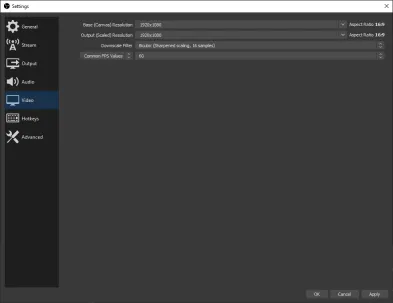
(1)打开OBS Studio,进入Settings/设置→Video/视频,在Base(Canvas)Resolution/基础(画布)分辨率中设定用于排布来源的尺寸。不要把画布尺寸当成最终文件必定采用的尺寸。
(2)在Output(Scaled)Resolution/输出(缩放)分辨率中选择实际需要的输出尺寸,例如1920×1080;与画布不一致时会发生缩放。保持合适的宽高比,避免人物或文字被拉伸。
(3)按内容选择可用帧率,例如30或60。选用60帧会增加编码和存储负担;当输出小于画布时,再按需求选择缩放滤镜,点击Apply/应用保存。
三、再设置录制质量、路径并做短片验证
分辨率、帧率与编码质量要配合实际硬件能力,不能只修改一个数字。
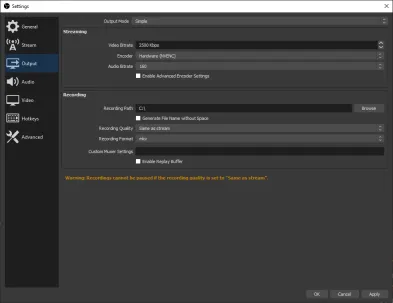
(1)进入Output/输出页,按实际模式选择录制路径、录制质量及格式。简单模式与高级模式的字段不同,优先保留可恢复、可编辑的工作流程,确认目标盘有足够空间。

通过 Clawdos API 实现 Windows 自动化:屏幕捕获、鼠标/键盘输入、窗口管理、文件系统操作和 Shell 命令执行。独立版...
(2)若使用高级模式,检查录制部分是否另行启用了Rescale Output/重新缩放输出;该选项可能使录制尺寸与视频页的输出值不同。没有这项选项时,不强行套用别的版本界面。
(3)回到主界面添加适合目标的显示器捕获或窗口捕获来源,核对目标屏幕、窗口与画面边界,再开始短时间录制。界面可能包含通知和其他窗口,应先整理不准备记录的内容。
(4)停止录制后,在播放器的媒体信息或文件属性详情中核对宽度、高度和帧率,并以实际显示比例检查文字。发生掉帧或编码过载时,逐项降低输出尺寸、帧率或编码负担,再比较结果。
四、使用Game Bar时区分画质与可用条件
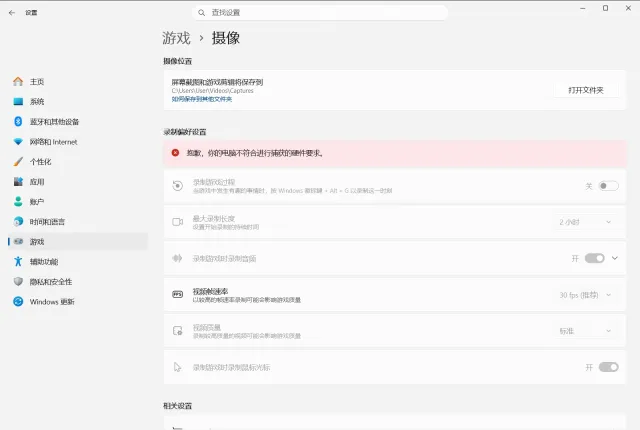
Windows 11通常从设置中游戏的摄像/捕获页面管理相关录制选项,具体选项随版本和设备变化。
(1)打开设置→游戏→摄像(或捕获),查看本机实际提供的帧率、视频质量和录制位置。标准或高质量属于编码质量选项,不能当成任意填写输出宽高的入口。
(2)选项灰色或提示硬件不满足录制要求时,先核对驱动和受支持的硬件编码能力,再检查目标应用是否允许捕获。Game Bar也不是录制全部桌面与所有窗口的通用工具,不通过随意改注册表绕过限制。
(3)需要固定像素尺寸、排布多个来源或精确裁切时,改用支持对应参数的录制工具,并以实际导出文件验证。不要仅凭显示器分辨率或预览窗口大小判断录像的最终尺寸。







