






Windows恢复工具应按目标选择:系统还原用于回退系统文件、注册表和部分程序变更,启动修复处理部分启动问题,重置电脑则涉及重装。先备份个人文件并确认恢复条件,再选择合适入口;还原点不是个人文件备份,也不能用来找回已丢失的磁盘分区。
一、先确认要恢复的是系统还是个人文件
以下以windows 11的系统还原为主要操作示例。
最近安装驱动或程序后出现系统异常,且存在更早的可用还原点时,可以考虑系统还原。它回退特定系统状态,不是把整块磁盘恢复到任意时间。
个人文档被删除、磁盘分区丢失或准备迁移整盘,应分别使用已有文件备份、合适的数据恢复或系统映像方案。重置、系统还原和文件恢复不能互相替代。
操作前保存工作并备份重要个人文件,连接稳定电源。启用了设备加密的机器还应准备BitLocker恢复密钥;组织设备遵守已有恢复策略。
二、能进入系统时打开并选择还原点
必须已经有合适的还原点,临时新建一个点不能补回过去的系统状态。
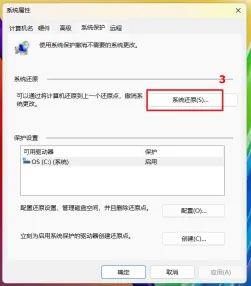
(1)在开始菜单搜索创建还原点并打开,在系统保护页点击系统还原。若按钮不可用或没有还原点,先停止这条恢复路径。
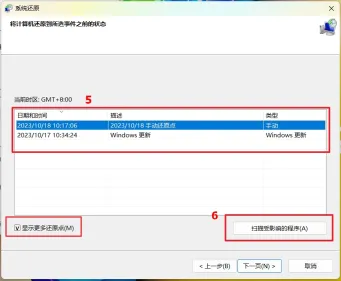
(2)按向导进入还原点列表,选择故障或目标变更发生之前的可用时间点。需要时勾选显示更多还原点,核对描述与时间,不直接选最新的一项。
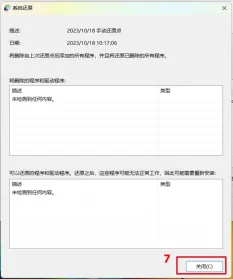
(3)点击扫描受影响的程序,阅读可能删除或恢复的程序与驱动列表,再关闭结果窗口。确认所选时间点适合需求后继续下一步。
三、确认影响后执行并检查结果
开始前再次检查目标时间点,操作可能需要重启。

通过 Clawdos API 实现 Windows 自动化:屏幕捕获、鼠标/键盘输入、窗口管理、文件系统操作和 Shell 命令执行。独立版...
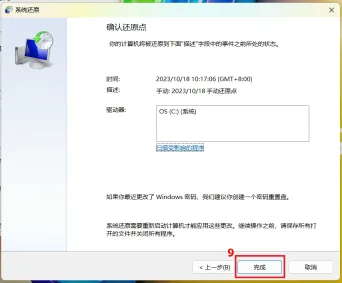
(1)在确认页核对还原点时间、描述与涉及的驱动器,保存当前工作后点击完成。仍有疑问时取消,不为了试一试而直接开始。
(2)阅读启动后不能中断等提示,确定执行时点击是,等待还原与重启,期间保持电源稳定。不要强制关机,也不要将某次教程的成功结果当成所有机器都必然成功。

(3)重新登录后阅读系统还原结果,检查原来的问题、关键程序和驱动是否恢复正常。若失败,保留错误代码并按具体原因排查;撤销是否可用取决于运行环境,从安全模式或恢复环境启动的还原可能无法撤销。

四、无法进入桌面时在恢复环境选择工具
恢复环境中的工具是否可用,取决于安装状态、账户、加密和恢复组件。
(1)系统仍可响应时,可从设置→系统→恢复→高级启动→立即重新启动进入恢复环境;也可在合适的登录或开始电源菜单中按住Shift选择重新启动。未保存的工作先处理好。
(2)进入疑难解答→高级选项,需要回退已有还原点时选择系统还原;属于启动问题时再评估启动修复。按实际提示选择系统与账户,要求解锁时提供本机恢复密钥。
(3)仍无法恢复时,再评估重置电脑、恢复驱动器或安装介质方案。“保留我的文件”也不是完整备份保证;涉及重装或清盘前,另行确认文件备份和恢复范围。







