






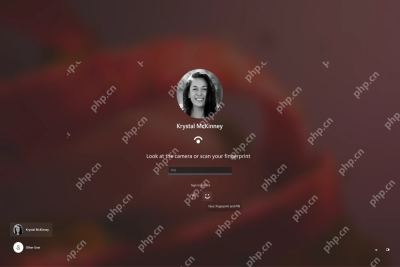
Win11人脸识别迟迟没有结果,直接在锁屏登录页点击登录选项切换PIN输入,你此前已经为当前设备配置过可用的Windows Hello PIN,不需要等待人脸识别超时或反复尝试人脸扫描。
锁屏页快速切换PIN登录
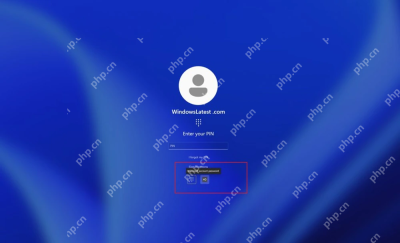
你完全不需要等人脸识别的转圈加载结束,直接点击登录界面底部的登录选项图标,选择pin对应的方块按钮,直接输入你预先设置的pin码就能完成登录。pin属于仅绑定当前这台设备的windows hello验证方式,和你的微软账户密码相互独立,不会同步到其他关联设备,就算你在其他设备修改了微软账户密码,也不会影响这台设备的pin正常使用。
忘记PIN的账户验证处理
如果切换到PIN输入页后你不记得原有PIN码,直接点击页面上的“我忘记了PIN”选项,按页面实际提供的身份验证流程处理;本地与Microsoft账户的可用恢复路径不同,无法验证时使用已配置的其他正常登录方式,系统不会提供绕过账户验证直接登录的路径,不存在跳过验证直接进系统的操作空间。
进入系统后修复人脸识别配置
成功登录系统后,打开设置应用,依次进入帐户分类下的登录选项页面,找到面部识别(Windows Hello)的配置项。
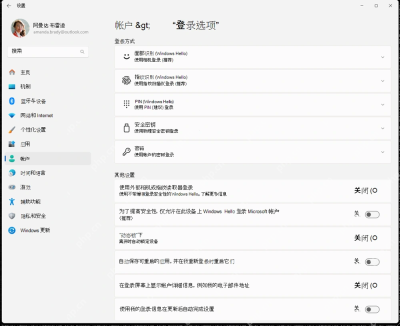

你可以选择“改进识别”选项,重新录入多组不同光照、不同佩戴配饰状态下的面部数据,比如戴眼镜、戴帽子的不同状态,提升后续识别的成功率,该操作会新增面部特征模板,比直接删除原有面部数据重新录入的识别覆盖范围更广,也不用清空之前已经录入的有效面部特征。
登录后再检查人脸识别条件
先确认摄像头和红外传感器没有遮挡,必要时使用改进识别。低光屏幕补光仅在本机提供该功能时按提示设置,不能保证所有机型和构建都有相同开关。人脸识别未恢复也不妨碍使用已配置的正常PIN登录。
双登录方式有效性核验
完成所有调整后你可以先按下Win+L快捷键锁定设备回到锁屏页,先尝试一次人脸识别,确认识别响应速度正常,不会长时间卡在加载转圈状态,再点击登录选项切换到PIN输入界面,输入PIN码确认可以直接完成登录,两个登录方式互不干扰,不会出现切换PIN登录后原有面部识别配置丢失的问题。













