






Win11按快捷键后屏幕突然放大,先按Win+Esc直接退出当前放大状态,后续操作覆盖所有正式版Win11设备,不用额外下载第三方工具就能完成绝大多数误触问题的处理。
即时退出当前放大状态
如果屏幕已经被放大到连桌面图标都看不清,直接按下win+esc组合键就能立刻关闭放大镜,恢复1倍正常显示。如果第一次按下之后只是退出了多屏视区锁定没有完全关闭放大效果,再按一次win+esc就可以完全终止放大镜进程。
如果快捷键没有响应,也可以按Win+Ctrl+M直接唤起放大镜设置面板,手动拖动顶部的开关关闭放大功能,不需要在放大的模糊界面里费力找系统设置入口。
调整放大镜自启动配置
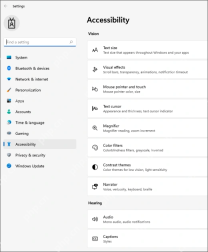
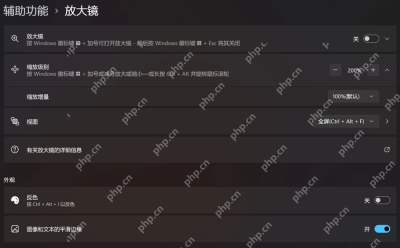
打开设置>辅助功能>放大镜页面,找到“登录后启动放大镜”和“登录前启动放大镜”两个选项,把两个开关全部关闭,避免下次开机或者锁屏状态下自动弹出放大界面。
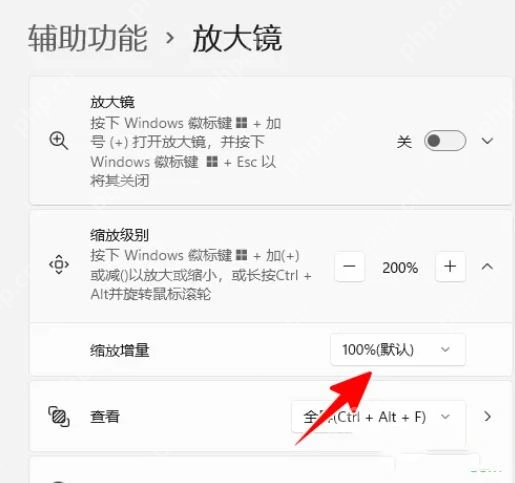
如果之前误触把缩放级别调得过高,也可以在这个页面把缩放级别重置为100%,缩放增量调整为100%,减少后续误触一次放大过多、直接看不清界面的概率。

排查快捷键误触诱因
Win11默认没有提供单独禁用Win+加号放大镜快捷键的官方独立开关,不要尝试修改注册表强制屏蔽所有Windows键,避免影响其他系统快捷键的正常使用。
如果频繁无诱因触发放大镜,大概率是键盘上的Windows键出现硬件粘连,或者打字时手掌同时压到了Win键和加号键,可以临时外接其他键盘测试是否还会触发,确认是硬件问题后更换键盘即可解决。
触屏设备手势排查
部分Win11预览版的触屏二合一设备支持双指捏合手势唤起放大镜,如果你使用的是带触控屏的便携设备,可以在放大镜设置里关闭“使用触摸屏设备时显示触摸栏”选项,避免握持设备时误触手势触发放大。
放大镜防误触效果核验
完成所有调整之后,连续按Win+加号组合键两次触发放大,再按Win+Esc确认可以正常退出,之后重启一次设备,确认登录完成后不会自动弹出放大镜界面,就完成全部防误触配置。













